iOS14 i iPadOS14 w wersji beta dostępne dla każdego

Widzieliście co Apple zmieniło w najnowszych aktualizacjach swojego oprogramowania? Możecie już wypróbować jego funkcje instalując wersje beta dostępne publicznie.


Podczas WWDC poznaliśmy nowego iOS’a, iPadOS’a czy MacOS’a, a deweloperzy otrzymali możliwość testowania oprogramowania. Teraz pierwsze wersje beta systemów od Apple są dostępne już dla każdego.

Chcecie przetestować już teraz najnowsze oprogramowanie i jego dodatkowe funkcje?

iOS 14

  • widgety ekranu głównego
  • kompaktowe aplikacje
  • ekran w ekranie
  • biblioteka aplikacji
  • szybsza i ulepszona funkcja Siri
  • Car keys
  • Apple Clips

iPadOS 14

  • funkcja Scribble i pisanie Apple Pencil wszędzie
  • rozpoznawanie odręcznego tekstu i kształtów
  • jeszcze szersze możliwości Apple Pencil
  • kompaktowe aplikacje i ułatwiony dostęp do opcji
  • ułatwienia wielozadaniowości
  • ekran w ekranie
  • szybsza i ulepszona funkcja Siri

I wiele więcej.

Jak pobrać aktualizacje?

Zanim pobierzemy i zainstalujemy oprogramowanie powinniśmy wykonać kopie zapasową urządzenia. Informacje jak ją utworzyć znajdziecie we wcześniejszym wpisie poświęconym tworzeniu backupu danych.

W celu przetestowania iOS14 beta należy przede wszystkim zarejestrować się do programu testów oprogramowania beta od Apple. Zrobimy to poprzez stronę beta.apple.com, najlepiej bezpośrednio z urządzenia, na którym będziemy testować oprogramowanie. W Safari należy otworzyć link i przejść proces rejestracji.

Aby mieć możliwość pobrania aktualizacji musimy najpierw przejść do „Enroll your devices”, a następnie wybrać „Download profil” i w kolejnym kroku zainstalować profil widoczny w Ustawieniach pod banerem Apple ID.
Opcja uaktualnienia wersji iOS beta pojawi się standardowo w Ustawieniach (Ogólne -> Uaktualnienia).
Po aktualizacji urządzenie uruchomi się ponownie.

Jak usunąć oprogramowanie beta?

Mimo, że iOS14 beta uznawana jest za stabilną, trzeba pamiętać, że wersje testowe nie są wolne od błędów, które mogą zakłócać działanie aplikacji czy urządzenia. Jeśli więc zdecydujecie się odinstalować oprogramowanie beta najłatwiejszym sposobem będzie usunięcie profilu wersji beta, a następnie zresetowanie urządzenia. Dopiero aktualizacja oficjalnego oprogramowania zastąpi oprogramowanie beta. Jeśli nie chcecie czekać z aktualizacją, można po prostu odtworzyć zawartość urządzenia korzystając z kopii zapasowej.


żródła: Apple MacRumors

Dane iPhone – jak ich nie stracić i co zrobić, gdy są zagrożone?

Dane iPhone to dziś często ważniejsze niż sam telefon – zdjęcia, kontakty, notatki czy dostęp do aplikacji. Problem pojawia się w momencie awarii, zalania albo uszkodzenia urządzenia, kiedy dostęp do nich nagle znika. Dlatego kluczowe jest nie tylko regularne zabezpieczanie danych, ale też szybka reakcja w sytuacji kryzysowej. W tym artykule pokazuję, jak realnie chronić dane iPhone i czego absolutnie nie robić.


TL;DR

  • Backup to jedyne pewne zabezpieczenie danych
  • iCloud ≠ pełne bezpieczeństwo (często mylone)
  • Zalany iPhone = nie włączaj na siłę
  • Reset może bezpowrotnie usunąć dane
  • Im szybciej do serwisu, tym większa szansa odzysku

Jak działają dane w iPhone? (krótko i konkretnie)

Dane w iPhone są zapisane w pamięci NAND i powiązane z unikalnym kluczem szyfrowania w procesorze. Oznacza to, że nie da się ich po prostu „przełożyć” do innego urządzenia.

Co ważne, nawet uszkodzona płyta główna nie zawsze oznacza utratę danych – ale ich odzysk wymaga zaawansowanej naprawy elektroniki, a nie prostego podłączenia do komputera.


Najczęstsze sytuacje, w których tracisz dane iPhone

Największy problem to brak backupu. Użytkownicy często zakładają, że iCloud wszystko zapisuje, ale w praktyce backup bywa nieaktywny lub niepełny.

Drugi scenariusz to uszkodzenia mechaniczne – upadek, zbity ekran, brak reakcji telefonu. Wtedy wiele osób próbuje na siłę uruchomić urządzenie lub je resetuje, co tylko pogarsza sytuację.

Zalanie to jeszcze trudniejszy przypadek. iPhone może działać przez kilka godzin, a potem nagle się wyłączyć. W tym czasie zachodzą procesy korozji, które niszczą ścieżki odpowiedzialne za dostęp do pamięci.

Częsty błąd to też aktualizacja lub przywracanie systemu „na ślepo”. Jeśli telefon ma problem sprzętowy, może to doprowadzić do utraty danych bez możliwości odzysku.


Jak nie stracić danych z iPhone?

Podstawą jest regularny backup – najlepiej podwójny: iCloud + komputer. Dzięki temu masz niezależne kopie danych.

Warto też zwrócić uwagę na miejsce w iCloud. Jeśli jest pełne, backup się nie wykona, mimo że telefon wygląda na „zabezpieczony”.

W sytuacji awarii najważniejsze to nie pogarszać stanu urządzenia. Nie resetuj, nie aktualizuj i nie podłączaj przypadkowych kabli czy ładowarek.

Jeśli iPhone przestaje działać, najlepszą decyzją jest szybka diagnostyka – zanim uszkodzenia się pogłębią.


Odzyskiwanie danych iPhone – kiedy jest możliwe?

Odzysk danych jest możliwy, jeśli uda się przywrócić komunikację z pamięcią NAND. W praktyce oznacza to naprawę płyty głównej lub sekcji zasilania.

Nie zawsze jest to szybki proces, bo wymaga pracy pod mikroskopem i precyzyjnej diagnostyki. Jednak w wielu przypadkach dane da się odzyskać, nawet jeśli telefon wygląda na „martwy”.

Najgorszy scenariusz to próby naprawy bez wiedzy – wtedy często dochodzi do trwałego uszkodzenia pamięci lub utraty klucza szyfrowania.


FAQ

Czy iCloud zawsze zapisuje wszystkie dane?

Nie. Backup musi być aktywny i mieć miejsce. W praktyce często okazuje się, że ostatnia kopia ma kilka miesięcy albo w ogóle jej nie ma.

Czy da się odzyskać dane z martwego iPhone?

Tak, ale tylko jeśli uda się naprawić płytę główną. Samo podłączenie do komputera nic nie da.

Czy reset iPhone usuwa dane na zawsze?

Tak. Przywrócenie ustawień fabrycznych kasuje dane, jeśli nie ma backupu.

Czy zalany iPhone można uruchamiać?

Nie. Każde uruchomienie przyspiesza korozję i zmniejsza szanse na odzysk danych.


Odzysk danych iPhone – gdzie się zgłosić?

Jeśli masz problem z dostępem do danych, nie działaj na własną rękę. W takich sytuacjach liczy się czas i odpowiednia diagnostyka.

W iDoctor zajmujemy się odzyskiwaniem danych z iPhone – również po zalaniu i poważnych uszkodzeniach płyty głównej. Pracujemy na poziomie elektroniki, a nie „programów do odzysku”, które w takich przypadkach nie działają.

👉 Cennik: https://idoctor.com.pl/cennik-lodz
👉 Kraków: https://idoctor.com.pl/serwis-iphone-krakow
👉 Warszawa: https://idoctor.com.pl/serwis-iphone-warszawa
👉 Łódź: https://idoctor.com.pl/serwis-iphone-lodz
👉 Poznań: https://idoctor.com.pl/serwis-iphone-poznan
👉 Kontakt: https://idoctor.com.pl/firma/kontakt

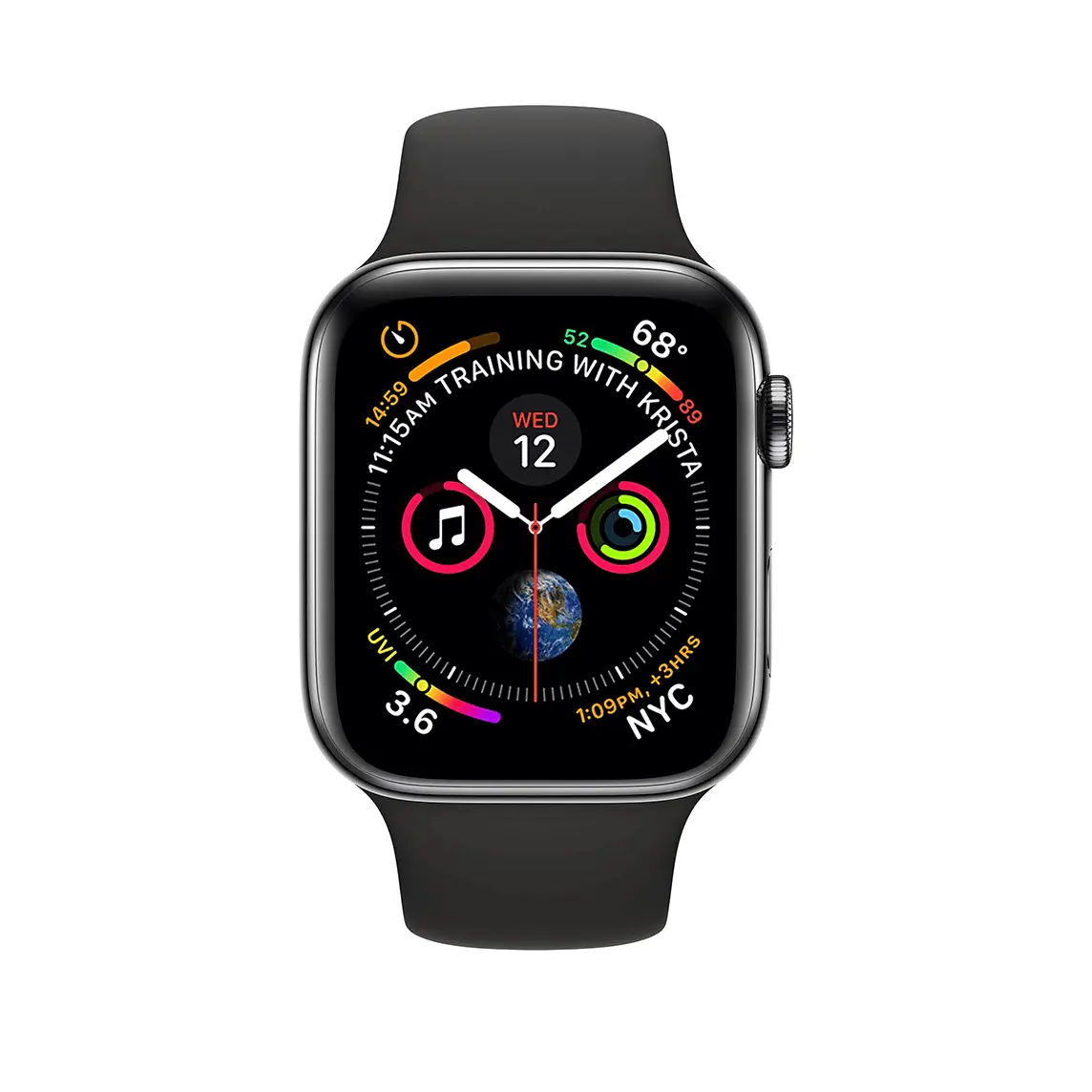
Apple Watch liderem na rynku. Znasz jego wszystkie funkcje?

Zegarek od Apple stale jest niekwestionowanym liderem na rynku smartwatch-y.

Przede wszystkim, Apple Watch jest wszechstronny, a tą cechę cenimy coraz bardziej. Sprawdzi się zarówno dla zwolenników aktywności fizycznej, miłośników zdrowego trybu życia, czy zapracowanych osób spędzających większość czasu w biurze. Zakres funkcjonalności jest naprawdę szeroki i stanowi praktyczne dopełnienie iPhone’a. Najczęściej jednak wykorzystujemy większość oczywistych opcji smart zegarka, jak sprawdzanie godziny, odbieranie połączeń czy monitorowanie treningu.

Poniżej znajdziecie kilka prostych i przydatnych opcji, dzięki którym w jeszcze większym stopniu odczujecie komfort z korzystania z urządzeń z ekosystemu Apple. 🙂 

Funkcje Apple Watch

  • odblokowywanie iMac’a czy MacBooka – jeśli masz na nadgarstku zegarek, możesz odblokować swój komputer bez wpisywania hasła. Aby to umożliwić, należy najpierw aktywować opcję w ustawieniach komputera (Preferencje systemowe / Ochrona i prywatność – Ogólne). Dodatkowo, wcześniej trzeba sparować Apple Watch-a z komputerem.
  • wycisz rozmowę przychodzącą – dokonamy tego zakrywając ręką wyświetlacz zegarka – dźwięk połączenia natychmiastowo się wyciszy. Przytrzymanie 3 sekundy spowoduje aktywowanie trybu cichego (na Apple Watch – Ustawienia / Dźwięki i haptyka / Przykryj, aby wyciszyć).
  • płatności zbliżeniowe – w tej kwestii Watch może również zastąpić telefon przy płatnościach z wykorzystaniem Apple Pay (na iPhone przejść do aplikacji Watch / Mój zegarek /Wallet / Apple Pay).
  • lokalizowanie telefonu – przydatna funkcja zwłaszcza dla osób które nie zawsze noszą telefonu przy sobie. Wywołując centrum sterowania (przeciągając palcem od dołu wyświetlacza) znajdziemy tam ikonę telefonu. Wystarczy ją aktywować, aby iPhone zaczął wydawać dźwięk, który ułatwi jego zlokalizowanie.
  • automatyczne odtwarzanie playlisty do treningu – możemy wybrać dowolną playlistę, która uruchomi się wraz z rozpoczęciem treningu. W celu aktywacji należy na iPhone otworzyć aplikację Watch i przejść do Mój zegarek / Trening / Playlista do treningów.
  • “mów czas” – po przyłożeniu dwóch palców do tarczy zegarka usłyszymy, która jest godzina. Ciekawa funkcja choć niestety zegarek musi być odblokowany żeby zadziałała. W związku z tym, po przebudzeniu nie podpowie godziny, jeśli nie mamy go na ręce lub nie wpiszemy kodu. (na Apple Watch – Ustawienia / Zegar / Mów czas).
  • zrzuty ekranu – również na Apple Watch mamy możliwość wykonania zrzutu ekranu, który następnie jest przechowywany w Rolce z aparatu w iPhone (zobacz też: Skróty klawiszowe w macOS ). Opcję można aktywować na Apple Watch w Ustawienia/Ogólne/Zrzuty ekranu. Aby wykonać zrzut należy jednocześnie przytrzymać przycisk boczny oraz Digital Crown.

Jak wrażenia?

Które z opcji podobają się Wam najbardziej? Czy być może wszystkie z nich znacie i używacie?

Jeśli macie jakikolwiek problem lub pytania związane ze swoim smartwatch-em od Apple – zapraszamy do kontaktu – chętnie pomożemy! 🙂

A jeśli jesteście zainteresowani zakupem zegarka, to na stronie Apple seria 5 dostępna jest od 1999zł.

Skróty klawiszowe w macOS – część I

Oto kilka przydatnych skrótów klawiszowych, które potrafią znacznie ułatwić pracę na macOS:

➤ Wyszukiwanie Spotlight [] + [spacja]
Czy to stare dokumenty, czy konkretny program – dzięki tej łatwej kombinacji klawiszy przeszukamy wszystkie zasoby Maca w poszukiwaniu wpisanego hasła.

➤ Zrzuty ekranu []+[shift]+[3]/[4]/[5]
Tu wariantów mamy kilka, z każdą cyfrą osobno.
Niekoniecznie musimy standardowo uchwycić na zrzucie cały ekran, co umożliwia kombinacja []+[shift]+[3].
Możemy dowolnie kadrować obraz przy użyciu []+[shift]+[4]


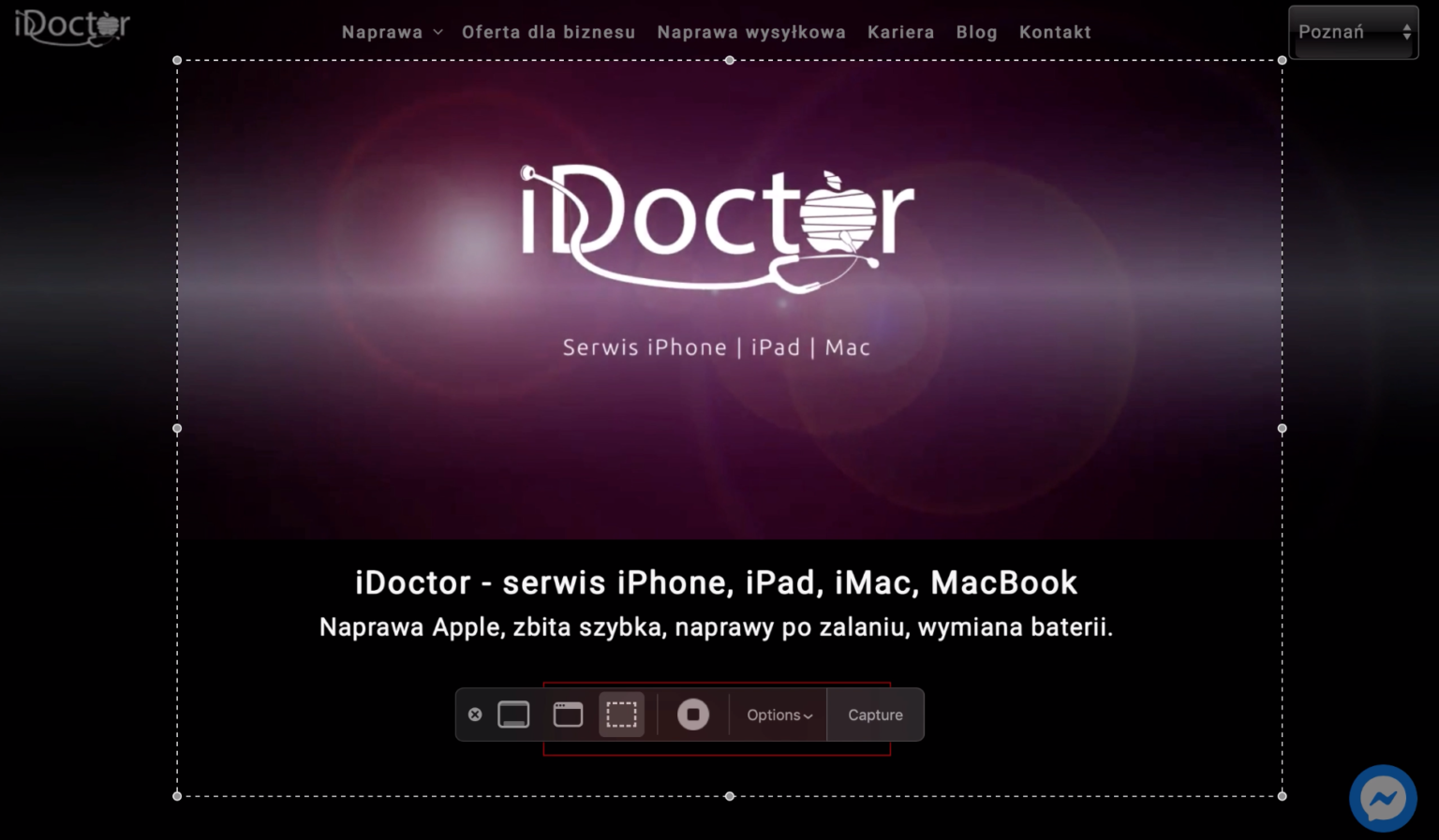
Możliwości jest jednak więcej! Nie musimy jednak pamiętać, do czego służą poszczególne skróty. Przy użyciu []+[shift]+[5] wywołamy aplikację ze wszystkimi dostępnymi opcjami przechwytywania ekranu. Oprócz opisanych wcześniej możliwości dostępne jest również nagrywanie całego ekranu lub wykadrowanego wycinka.

Tak wygląda aplikacja zawierająca wszystkie możliwości przechwycenia obrazu wyświetlanego na ekranie. Wciśnij []+[shift]+[5] i zobacz czy na Twojej wersji systemu działa to tak samo 🙂

➤ Szybki podgląd pliku [spacja]
Wystarczy zaznaczyć plik, a następnie nacisnąć spację. Otworzymy w ten sposób szybki podgląd zdjęć czy plików tekstowych i łatwo możemy przejść do sąsiednich plików przy pomocy strzałek. W przypadku folderów zobaczymy informacje o ilości zapisanych plików, ich wielkości oraz dacie ostatniej modyfikacji.


➤ Przełączanie między aplikacjami []+[tab]
Ułatwia szybkie przełączanie między aplikacjami. Domyślnie między dwiema ostatnio używanymi, natomiast przytrzymanie [] oraz dodatkowe naciskanie [tab] skutkuje przechodzeniem do kolejnych aplikacji, których podgląd widzimy na wyświetlającym się pasku. Jeśli chcemy nawigować w drugą stronę (w lewo) możemy skorzystać ze skrótu []+[shift]+[tab].

➤ W pasku menu każdej aplikacji na MacOS obok konkretnych opcji zobaczymy też skrót klawiszowy, którym możemy ją wywołać. Warto się temu przyjrzeć, jeśli często wykorzystujemy poszczególne polecenia.