macOS Monterey: Najważniejsze funkcje i nowości w systemie Apple

Podczas konferencji WWDC, Apple zaprezentowało system macOS Monterey, który przyniósł szereg usprawnień zwiększających produktywność oraz integrację wewnątrz ekosystemu. Nowe oprogramowanie skupia się na trzech filarach: wydajniejszej pracy, płynnej komunikacji oraz inteligentnym rozwiązaniom znanym z systemów iOS i iPadOS. Dzięki temu praca na Macu staje się bardziej intuicyjna. Poniżej przedstawiamy kluczowe funkcje, które odmieniły sposób korzystania z komputerów Apple.

Universal Control – rewolucja w pracy między urządzeniami

Przede wszystkim najbardziej imponującą nowością w macOS Monterey jest funkcja Universal Control. Pozwala ona na sterowanie wieloma urządzeniami Apple (np. Makiem i iPadem) za pomocą tej samej myszy i klawiatury.

Jak to działa w praktyce? Wystarczy zbliżyć iPada do Maca, a kursor płynnie przejdzie między ekranami. W rezultacie użytkownik może błyskawicznie przeciągać pliki, zdjęcia czy dokumenty z jednego urządzenia na drugie bez konieczności przesyłania ich mailem czy przez AirDrop. Co istotne, rozwiązanie to nie wymaga skomplikowanej konfiguracji i pozwala na połączenie więcej niż dwóch urządzeń jednocześnie.

AirPlay to Mac: Twój komputer jako profesjonalny odbiornik

Funkcja AirPlay trafiła na komputery Mac, co znacznie rozszerzyło możliwości prezentacji treści. Od teraz użytkownicy mogą bezprzewodowo udostępniać obraz i dźwięk z iPhone’a lub iPada bezpośrednio na duży ekran swojego iMaca czy MacBooka. W skrócie, jest to idealne rozwiązanie do odtwarzania filmów, prezentowania zdjęć czy wspólnego słuchania muzyki na głośnikach komputera.

Skróty (Shortcuts) – automatyzacja na wyciągnięcie ręki

Aplikacja Skróty, doskonale znana użytkownikom mobilnym, zadebiutowała w wersji dedykowanej dla macOS. Umożliwia ona tworzenie zaawansowanych automatyzacji, które można uruchamiać jednym kliknięciem lub za pomocą Siri. Oznacza to, że dzięki Skrótom możesz błyskawicznie:

  • otwierać zestaw ulubionych aplikacji do pracy,
  • udostępniać pliki wybranym kontaktom,
  • zarządzać playlistami i inteligentnym domem bezpośrednio z paska menu.

Odmieniona przeglądarka Safari i grupy kart

Przeglądarka Safari przeszła gruntowny lifting wizualny. Nowy, bardziej kompaktowy interfejs sprawia, że pasek kart przybiera kolor tła strony internetowej, co zwiększa immersję i pozwala skupić się na treści.

Jednakże najważniejszą nowością funkcjonalną są Grupy kart. Pozwalają one na łączenie powiązanych tematycznie zakładek i zapisywanie ich w oddzielnych sekcjach. Grupy te synchronizują się między wszystkimi urządzeniami Apple, a ich udostępnianie jest teraz tak proste, jak przeciągnięcie linku do wiadomości e-mail.

Szybkie notatki (Quick Note)

macOS Monterey wprowadził funkcję Szybkie notatki, która jest dostępna z poziomu dowolnej aplikacji. Użytkownik może w każdej chwili wywołać okno notatnika, aby zapisać ważną myśl, dodać łącze do strony internetowej lub wkleić tagi. W konsekwencji, jest to doskonałe narzędzie do zbierania inspiracji i zarządzania informacjami „w locie”.

Komunikacja i SharePlay w FaceTime

Wiele funkcji znanych z iOS trafiło również do macOS Monterey, odświeżając sposób, w jaki komunikujemy się przez FaceTime:

  1. SharePlay: Pozwala na wspólne oglądanie filmów i słuchanie muzyki podczas rozmowy wideo.
  2. Tryb portretowy: Dzięki wsparciu procesorów Apple Silicon (M1 i nowsze), kamery oferują efektowne rozmycie tła.
  3. Dźwięk przestrzenny: Ponadto, głosy rozmówców brzmią tak, jakby dochodziły z kierunku, w którym znajdują się ich okna na ekranie.
  4. Izolacja głosu: Zaawansowane algorytmy eliminują szumy otoczenia, kładąc nacisk na krystalicznie czysty głos użytkownika.

Pozostałe funkcje zwiększające komfort i bezpieczeństwo

  • Tryb Focus (Skupienie): Pozwala na filtrowanie powiadomień w zależności od aktualnej czynności (np. praca, odpoczynek, sen).
  • Live Text: Funkcja inteligentnego rozpoznawania tekstu na zdjęciach, która umożliwia jego kopiowanie, tłumaczenie lub wyszukiwanie w sieci. Na koniec, warto wspomnieć o…
  • Wskaźnik nagrywania: Nowy element prywatności w pasku menu, informujący o tym, która aplikacja aktualnie korzysta z mikrofonu.
  • Współdzielone z Tobą: Nowy folder w aplikacjach Zdjęcia czy Safari, gromadzący treści przesłane przez znajomych w aplikacji Wiadomości.

Przegląd nowości w macOS Big Sur

Od czwartku dostępna jest nowa wersja macOS. W tym roku aktualizacja pojawiła się trochę później, ze względu na premiery pierwszych Mac’ów z autorskim układem M1.


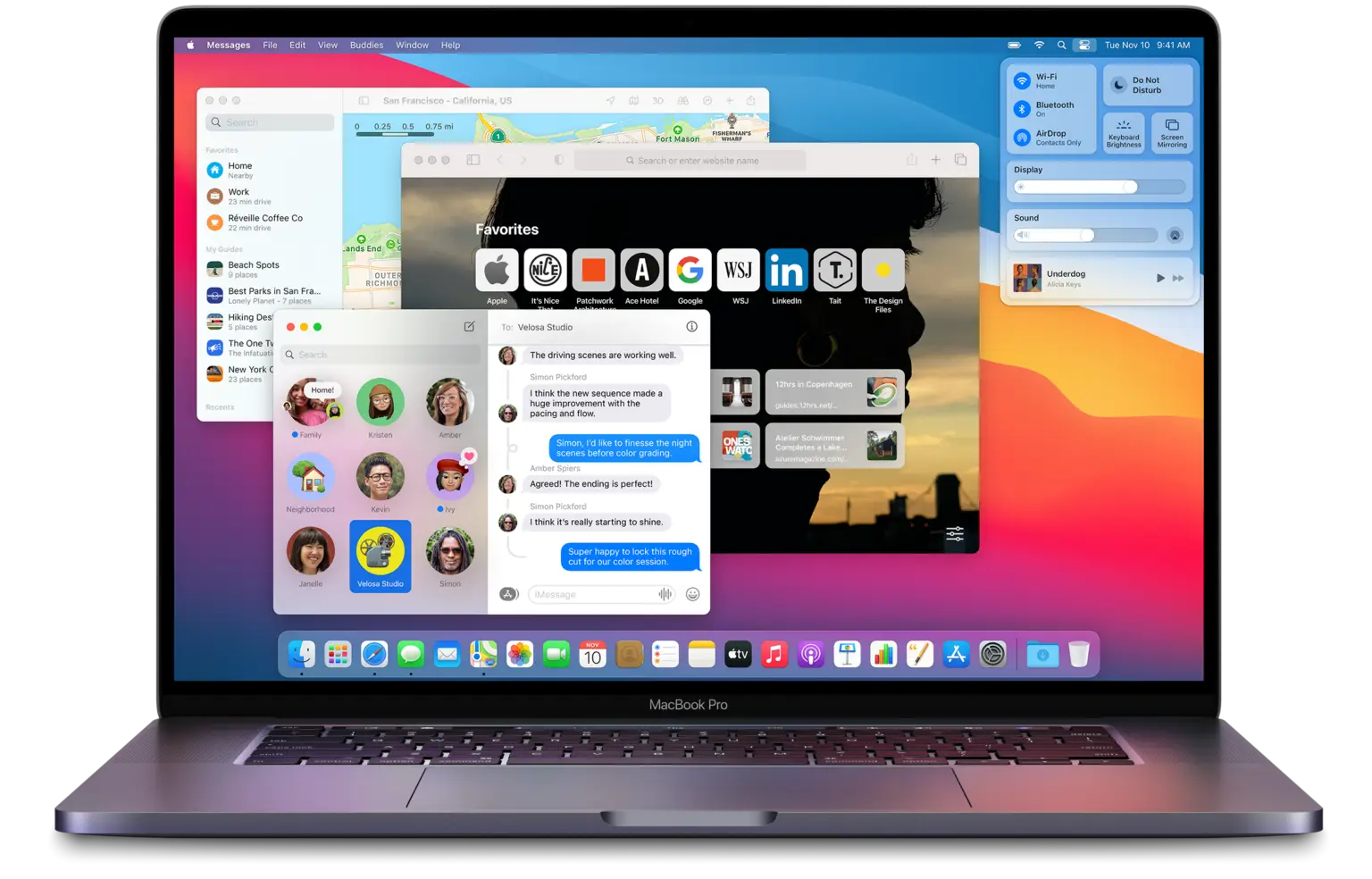
Coraz bliżej iOS oraz iPadOS – takie wrażenie wywołuje już od pierwszego wejrzenia nowe oprogramowanie macOS. Ujednolicony wygląd ikon oraz ulepszony interfejs wyraźnie nawiązują do architektury iOS.

Design

Dock niczym przeniesiony z iPhone’a, a Centrum sterowania przypomina nowe kompaktowe rozwiązania z iOS, czy iPadOS. Mamy tam łatwiejszy dostęp do podstawowych funkcji, które można umieścić na pasku menu. Pojawił się też nowy układ centrum powiadomień. Łączy teraz pogrupowane powiadomienia i widżety.

Wiadomości

Wszystkie nowe funkcje aplikacji Wiadomości dostępne są też na macOS Big Sur:

  • przypinanie rozmów
  • odpowiadanie na określoną wiadomość
  • ustawianie logo dla grupowej konwersacji
  • tworzenie i edycja Memoji
  • łatwiejsze wyszukiwanie

Metamorfoza Safari

Największej aktualizacji doczekała się przeglądarka Safari. Teraz możemy dowolnie skonfigurować stronę startową – wybrać tło oraz elementy, które mają być widoczne. W przypadku otwartych kilku kart zobaczymy podgląd strony przy najechaniu kursorem na kartkę.

Dodatkowo wzrosła wydajność przeglądarki. Jeszcze szybciej jest w stanie ładować często odwiedzane strony, a przy tym jest bardziej energooszczędna.

Pojawiły się też dodatkowe funkcje bezpieczeństwa i prywatności:

  • Monitorowanie haseł – zostaniemy poinformowani jeśli któreś z naszych zapisanych haseł zostało skradzione w wyniku naruszenia ochrony danych.
  • Raport ochrony prywatności – cotygodniowy raport zawierający zestawienia wykrytych próby śledzenia w sieci pojawi się na stronie głównej przeglądarki.

Co więcej?

  • Aplikacje zyskały łatwy dostęp do opcji na pełnowymiarowym pasku bocznym, a paski narzędzi zostały odświeżone.
  • AirPods przełączą się automatycznie między urządzeniami.
  • Aktualizacje mają być szybsze i uruchamiać się w tle.
  • Safari umożliwia tłumaczenie stron, na razie na 8 języków (nie oferuje jeszcze tłumaczenia na język polski).


źródło: Apple

Kolejny Apple Event w listopadzie?

To nie koniec produktów, które Apple zaplanowało na ten rok. Według Bloomberg czeka nas trzecia konferencja w listopadzie. Kolejny event skoncentrowałby się na prezentacji pierwszego MacBooka z układem Apple Silicon.


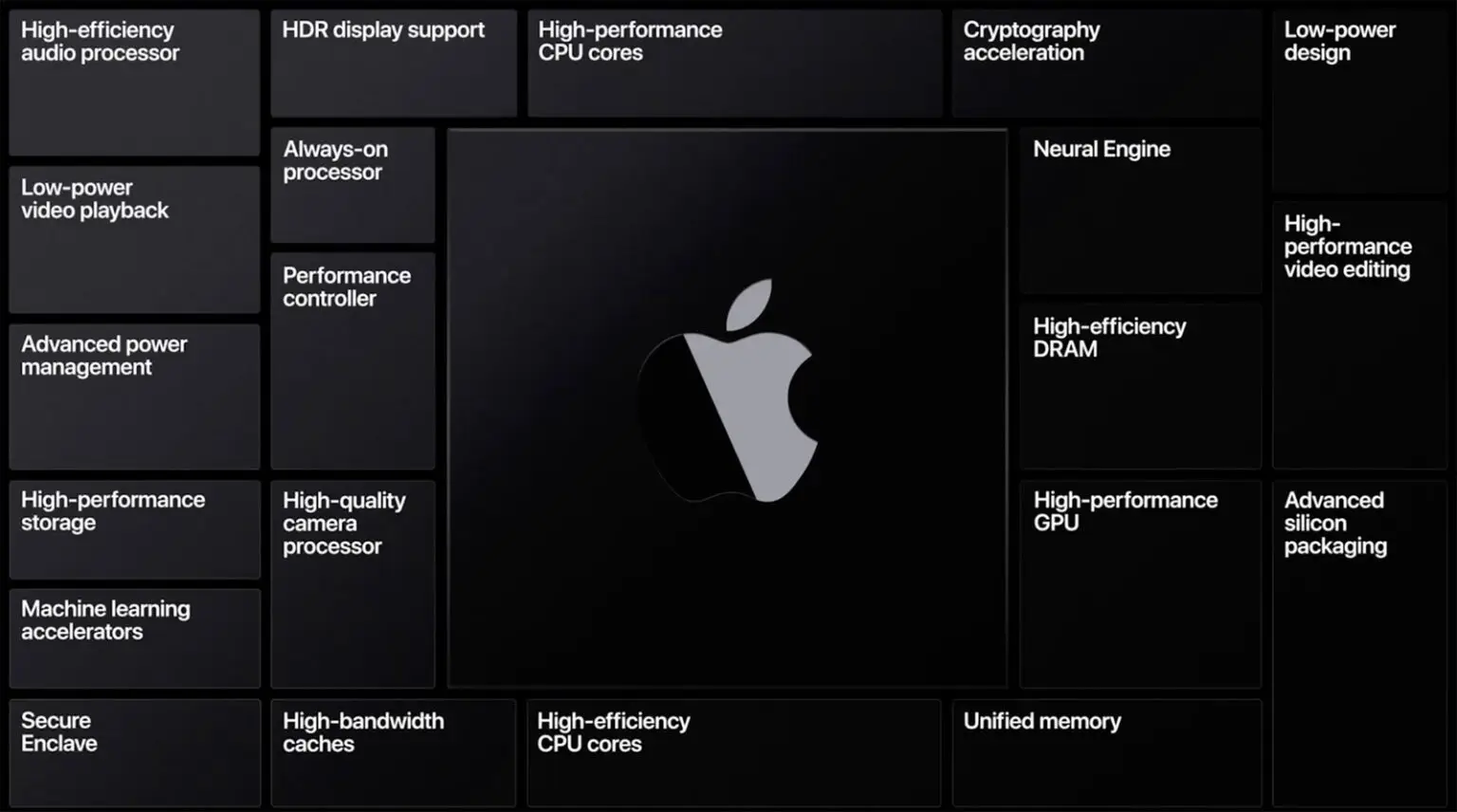
Apple już podczas WWDC zapowiedziało zmianę procesorów w swoich komputerach. Od tego roku planują wdrażać własne układy Apple Silicon oparte na ARM. Pierwsze z urządzeń wyposażone w ten czip ma zadebiutować pod koniec roku, Apple nie podało jednak daty premiery.

Apple Silicon

Celem wprowadzenia własnych układów jest maksymalizacja wydajności przy możliwie najniższym zużyciu energii. Wiemy na przykładzie chociażby iPhone’ów, że własne czipy potrafią zapewnić najlepsze osiągi urządzeń, a ich działanie jest szybkie i płynne.

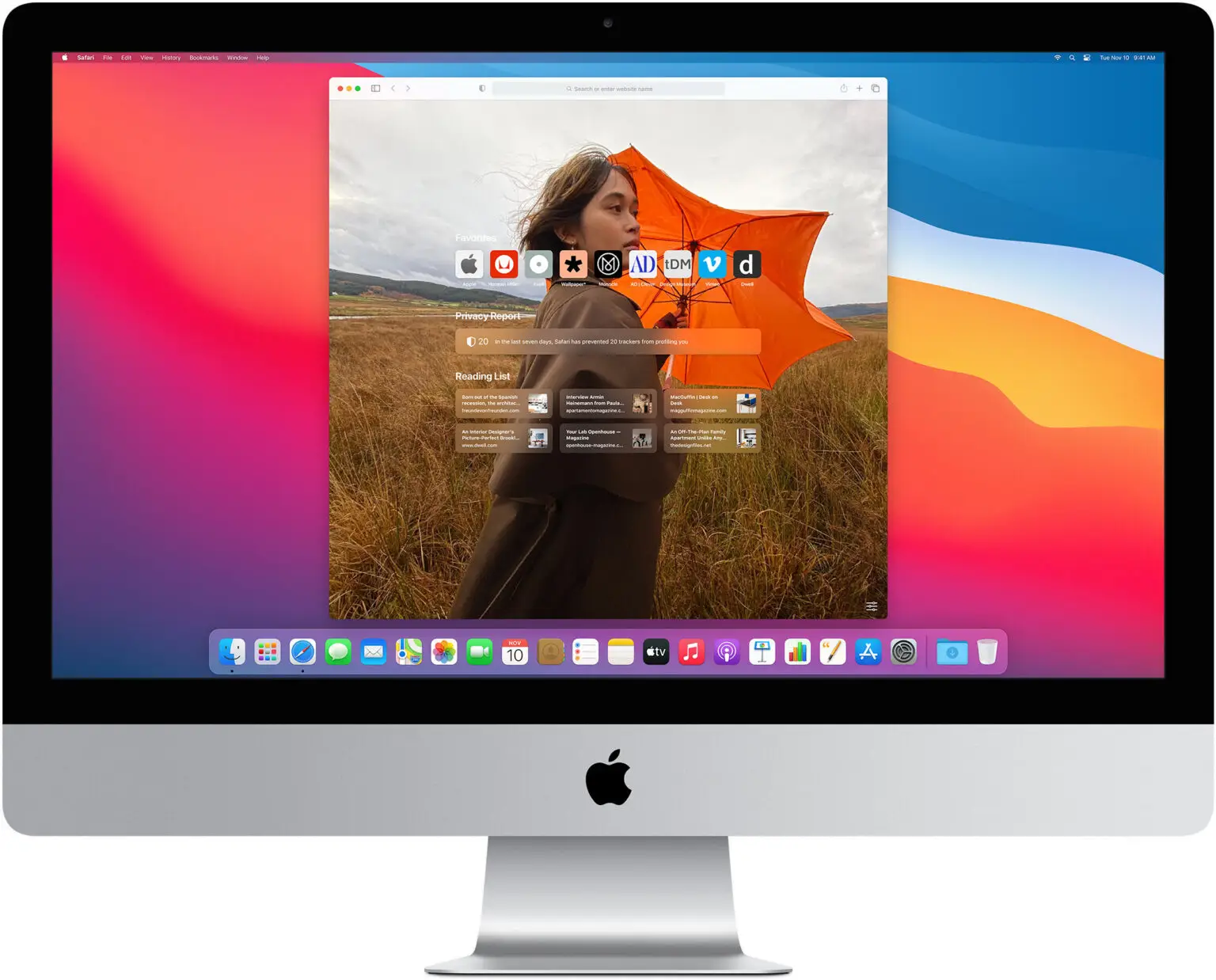
Nie wiadomo, który z Mac’ów zyska nowy czip jako pierwszy. Z plotek wynika, że może to być MacBook Pro lub 24-calowy iMac.

Poza komputerem z autorskim procesorem jeszcze kilka urządzeń z listy oczekiwań nie pojawiło się do tej pory. Mimo sprzecznych informacji odnośnie ich premiery, możliwe, że poza Mac’kiem na listopadowym wydarzeniu zobaczymy jeszcze jakieś z nich.

AirTags

Od ponad roku słyszymy doniesienia o lokalizatorach w formie breloków od Apple. Wyposażone w bluetooth niewielkie urządzenia umożliwiałyby lokalizowanie podpiętych przedmiotów jak torba, czy klucze.

AirPods Studio

Pierwsze nauszne słuchawki od Apple wciąż mogą zadebiutować w tym roku. Mają oferować dwa warianty premium oraz sportowy, oba z aktywną redukcją szumów. Prawdopodobnie będą miały magnetyczne nauszyniki umożliwiające odpięcie od opaski, które będą mogły być personalizowane, podobnie jak paski Apple Watch.

Apple TV

Kolejna generacja Apple TV nie pojawiła się od 2017, więc całkiem możliwa jest niedługa aktualizacja, jednak czy jeszcze w tym roku?


Niewykluczone też, że na listopadowym wydarzeniu, jeśli do takiego faktycznie dojdzie, Apple skupi się wyłącznie na prezentacji nowego komputera czy nawet komputerów z układem Apple Silicon. Zapewne bliżej listopada pojawią się kolejne doniesienia w tym temacie.


źródło: MacRumors

Nowy 27-calowy iMac

Powraca temat budżetowego modelu zegarka od Apple. Co powiedzielibyście na Apple Watch w wydaniu SE?


iPhone SE natychmiast stał się hitem sprzedaży. Wydanie kolejnej wersji spotkało się z równie silnym zainteresowaniem. Nic dziwnego skoro udało się osiągnąć niższą cenę przy zachowaniu nieprzeciętnej wydajności. Do tego coraz większe jest grono zwolenników telefonów mniejszych rozmiarów. W końcu nie każdy potrzebuje dużego wyświetlacza.

Z pewnością podobny potencjał istnieje dla tańszego zegarka. Czy Apple juz w przyszłym roku zdecyduje się na ten kierunek? Stanie się to bardziej prawdopodobne, jeśli Apple Watch doczeka się znaczniej aktualizacji w serii 6.

Według doniesień jednego z leakerów, tańszy Apple Watch może pojawić się w marcu przyszłego roku. Miałby posiadać nowsze podzespoły, w większości takie same jak Apple Watch 6, którego prawdopodobnie zobaczymy wkrótce. Jednocześnie koperta pochodziłaby ze starszego modelu zegarka serii 3 i byłaby dostępna w jednym rozmiarze 42mm. Wybór byłby natomiast w kwestii kolorów, prawdopodobnie z trzech wariantów: Silver, Gold, Space Grey.


W chwili obecnej opinie są dość sceptyczne, ponieważ żadne inne źródła nie wskazują na model SE wśród Apple Watch.

Czy kupilibyście ten model?

Instalacja dysku SSD w MacBooku i iMacu – jak przyspieszyć swojego Maca w 1 dzień

Jeśli zauważyłeś powolne działanie Maca, system ładuje się wieczność, a przeglądarka mieli przy każdej karcie – to znak, że czas na konkretny upgrade.
Instalacja dysku SSD w MacBooku lub iMacu to najprostszy sposób na przyspieszenie Maca i nadanie mu drugiego życia bez kupowania nowego sprzętu.

Dlaczego instalacja dysku SSD w Macu to najlepszy upgrade?

Wielu użytkowników starszych modeli Apple wciąż korzysta z klasycznych dysków HDD.
To tak, jakby w Tesli zamontować silnik z malucha – działa, ale po co się męczyć?
Wymiana HDD na SSD Mac zmienia wszystko.
Komputer włącza się w kilkanaście sekund, aplikacje otwierają się błyskawicznie, a wentylatory przestają wyć jak suszarka.


Jak przebiega montaż dysku SSD Mac w iDoctor

W iDoctor wykonujemy montaż dysku SSD Mac profesjonalnie, z użyciem narzędzi i taśm serwisowych stosowanych w serwisach Apple.
Cały proces przebiega etapowo:

  1. Diagnozujemy sprzęt i wykonujemy kopię danych.
  2. Dobieramy odpowiedni dysk SSD do Maca – dopasowany do Twojego modelu.
  3. Przeprowadzamy instalację dysku SSD i, jeśli to konieczne, montujemy czujnik temperatury (w iMacach).
  4. Instalujemy świeży system macOS lub klonujemy Twój obecny.
  5. Testujemy działanie – zanim sprzęt wróci do Ciebie.

Po tym zabiegu Twój komputer zyskuje realne przyspieszenie Maca, które czuć od pierwszego uruchomienia.


🚀 Wymiana dysku twardego w Apple – efekty

ParametrHDDSSD
Uruchamianie systemu1–2 minuty10–15 sekund
Głośnośćwysokapraktycznie zero
Otwieranie aplikacjiwolnenatychmiastowe
Temperaturaczęsto wysokaznacznie niższa

Po instalacji dysku SSD w MacBooku lub iMacu komputer staje się szybszy, cichszy i stabilniejszy.
Użytkownicy mówią, że „to jak nowy Mac, tylko bez rat i migracji danych”.


Rozbudowa pamięci Mac – dodatkowy zastrzyk mocy

Jeśli chcesz pójść krok dalej, pomyśl o rozbudowie pamięci Mac.
Więcej RAM + upgrade dysku SSD w MacBooku / iMacu to duet, który potrafi zdziałać cuda.
Maszyny z 2013–2017 po takiej modernizacji nadal świetnie nadają się do pracy biurowej, grafiki czy montażu wideo.


Dlaczego warto zrobić to u nas

Bo w iDoctor nie robimy półśrodków.
Każdy montaż dysku SSD Mac wykonujemy z pełną dokładnością i gwarancją.
Nie tracisz danych, dostajesz świeży system, a komputer wraca szybki jak nowy.

Dodatkowo:

  • pracujemy wyłącznie na sprawdzonych markach (Samsung, Crucial, Kingston),
  • stosujemy czujniki temperatury w iMacach,
  • doradzamy najlepsze rozwiązanie pod Twój model.

Podsumowanie

Jeśli męczy Cię powolne działanie Maca, nie inwestuj od razu w nowy sprzęt.
Zrób instalację dysku SSD w MacBooku lub iMacu, a efekt zaskoczy Cię bardziej niż aktualizacja macOS.
To najprostszy i najtańszy sposób na prawdziwe przyspieszenie Maca.

📍 Zrób to z głową – zrób to w iDoctor.
Twój Mac zasługuje na drugą młodość.

Masz problem z urządzeniem, potrzebujesz porady, czy chcesz umówić wizytę? Jesteśmy tu, by pomóc!

Skróty klawiszowe w macOS – część I

Oto kilka przydatnych skrótów klawiszowych, które potrafią znacznie ułatwić pracę na macOS:

➤ Wyszukiwanie Spotlight [] + [spacja]
Czy to stare dokumenty, czy konkretny program – dzięki tej łatwej kombinacji klawiszy przeszukamy wszystkie zasoby Maca w poszukiwaniu wpisanego hasła.

➤ Zrzuty ekranu []+[shift]+[3]/[4]/[5]
Tu wariantów mamy kilka, z każdą cyfrą osobno.
Niekoniecznie musimy standardowo uchwycić na zrzucie cały ekran, co umożliwia kombinacja []+[shift]+[3].
Możemy dowolnie kadrować obraz przy użyciu []+[shift]+[4]


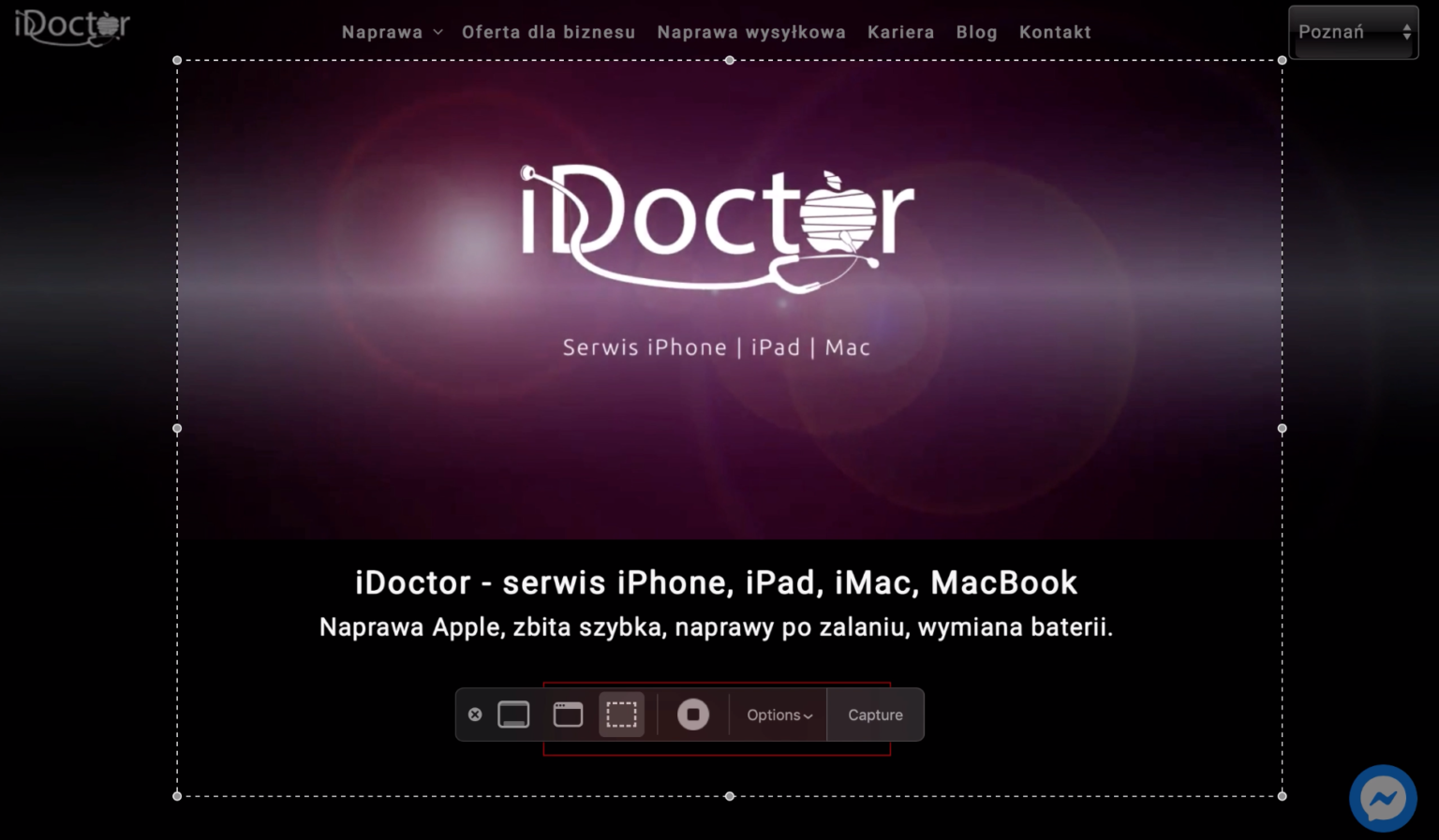
Możliwości jest jednak więcej! Nie musimy jednak pamiętać, do czego służą poszczególne skróty. Przy użyciu []+[shift]+[5] wywołamy aplikację ze wszystkimi dostępnymi opcjami przechwytywania ekranu. Oprócz opisanych wcześniej możliwości dostępne jest również nagrywanie całego ekranu lub wykadrowanego wycinka.

Tak wygląda aplikacja zawierająca wszystkie możliwości przechwycenia obrazu wyświetlanego na ekranie. Wciśnij []+[shift]+[5] i zobacz czy na Twojej wersji systemu działa to tak samo 🙂

➤ Szybki podgląd pliku [spacja]
Wystarczy zaznaczyć plik, a następnie nacisnąć spację. Otworzymy w ten sposób szybki podgląd zdjęć czy plików tekstowych i łatwo możemy przejść do sąsiednich plików przy pomocy strzałek. W przypadku folderów zobaczymy informacje o ilości zapisanych plików, ich wielkości oraz dacie ostatniej modyfikacji.


➤ Przełączanie między aplikacjami []+[tab]
Ułatwia szybkie przełączanie między aplikacjami. Domyślnie między dwiema ostatnio używanymi, natomiast przytrzymanie [] oraz dodatkowe naciskanie [tab] skutkuje przechodzeniem do kolejnych aplikacji, których podgląd widzimy na wyświetlającym się pasku. Jeśli chcemy nawigować w drugą stronę (w lewo) możemy skorzystać ze skrótu []+[shift]+[tab].

➤ W pasku menu każdej aplikacji na MacOS obok konkretnych opcji zobaczymy też skrót klawiszowy, którym możemy ją wywołać. Warto się temu przyjrzeć, jeśli często wykorzystujemy poszczególne polecenia.