Czy aktualizacja iOS może zepsuć iPhone?

Czy aktualizacja iOS może zepsuć iPhone? IDoctor Lodz

Czy aktualizacja iOS może zepsuć telefon? To pytanie pojawia się bardzo często, szczególnie gdy iPhone zaczyna działać gorzej zaraz po instalacji nowej wersji systemu. W praktyce sama aktualizacja iOS nie uszkadza sprawnego urządzenia, ale potrafi ujawnić problemy sprzętowe, które wcześniej były niewidoczne. Co więcej, proces aktualizacji intensywnie obciąża kluczowe podzespoły, dlatego każde „słabe ogniwo” wychodzi wtedy na wierzch.

TL;DR – najważniejsze informacje

  • Aktualizacja iOS nie psuje sprawnego iPhone’a
  • Może ujawnić zużytą baterię, uszkodzoną pamięć lub problemy z płytą
  • Objawy po aktualizacji często wyglądają jak awaria sprzętu
  • Brak sieci lub IMEI niemal zawsze oznacza problem hardware
  • Diagnostyka pozwala odróżnić system od uszkodzenia fizycznego

Jak działa aktualizacja iOS i dlaczego obciąża telefon bardziej niż normalne użytkowanie?

Proces aktualizacji iOS to zaawansowana operacja, która ingeruje w kluczowe obszary systemu i firmware. Urządzenie najpierw komunikuje się z serwerami Apple w celu weryfikacji podpisu cyfrowego, następnie rozpakowuje system i nadpisuje partycje systemowe.

W kolejnym etapie aktualizowane są komponenty niskopoziomowe, takie jak firmware modemu, Secure Enclave oraz kontrolery odpowiedzialne za komunikację. To oznacza, że telefon przez dłuższy czas pracuje pod maksymalnym obciążeniem, zarówno jeśli chodzi o CPU, jak i układ zasilania.

Dodatkowo po zakończeniu instalacji uruchamiane są procesy indeksowania danych, optymalizacji pamięci oraz przebudowy cache. To powoduje zwiększone zużycie energii i intensywną pracę pamięci NAND. Jeżeli którykolwiek z tych elementów jest zużyty, problemy pojawią się właśnie w tym momencie.


Brak sieci po aktualizacji iOS – czy to błąd systemu czy uszkodzenie basebandu?

Jednym z najczęstszych problemów zgłaszanych po aktualizacji jest komunikat „Brak usługi” lub całkowity brak zasięgu. W teorii może to być błąd oprogramowania, jednak w praktyce bardzo często oznacza problem sprzętowy.

Podczas aktualizacji system wgrywa nowe oprogramowanie modemu. Jeśli układ basebandu jest uszkodzony lub ma niestabilne połączenia na płycie głównej, telefon traci możliwość komunikacji z siecią. Charakterystycznym objawem jest brak numeru IMEI lub jego wyświetlanie jako „brak”.

W takiej sytuacji nie ma sensu resetowanie ustawień czy ponowne instalowanie systemu. Problem leży w elektronice i wymaga diagnostyki płyty głównej.


Przegrzewanie się iPhone po aktualizacji iOS – wzrost obciążenia czy problem z układem zasilania?

Po aktualizacji użytkownicy często zauważają, że telefon staje się wyraźnie cieplejszy niż wcześniej. Wynika to z faktu, że nowy system może generować większe obciążenie procesora oraz GPU, szczególnie w pierwszych godzinach po instalacji.

Jednak jeśli przegrzewanie utrzymuje się przez dłuższy czas, może to oznaczać problem z układem zasilania lub baterią. Zużyta bateria ma wyższą rezystancję wewnętrzną, co powoduje większe straty energii i wydzielanie ciepła. Dodatkowo uszkodzone układy PMIC mogą nieprawidłowo zarządzać napięciami, co prowadzi do niestabilnej pracy.

W praktyce długotrwałe grzanie po aktualizacji bardzo często oznacza, że telefon miał już wcześniej problem, który dopiero teraz się ujawnił.


Spowolnienie działania iPhone po aktualizacji iOS – normalne zjawisko czy objaw zużycia podzespołów?

Spadek wydajności po aktualizacji to temat, który wraca przy każdej nowej wersji iOS. Częściowo jest to normalne, ponieważ system wykonuje indeksowanie danych i optymalizację plików.

Problem zaczyna się wtedy, gdy telefon pozostaje wolny przez dłuższy czas. W takiej sytuacji przyczyną często jest pamięć NAND lub bateria. Jeśli bateria nie jest w stanie dostarczyć stabilnego napięcia, system wprowadza throttling, czyli ograniczenie wydajności procesora.

Dodatkowo zużyta pamięć może powodować opóźnienia w dostępie do danych, co przekłada się na lagowanie systemu. W efekcie użytkownik ma wrażenie, że to aktualizacja spowolniła telefon, podczas gdy w rzeczywistości ujawniła problem sprzętowy.


Profesjonalna diagnostyka – jak odróżnić problem systemowy od uszkodzenia sprzętu?

W iDoctor diagnostyka zaczyna się od pełnego odtworzenia systemu w trybie DFU, co eliminuje błędy oprogramowania. Następnie analizowane są logi systemowe, w tym panic logs, które często wskazują konkretny komponent powodujący problem.

Jeśli usterka nadal występuje, przechodzimy do pomiarów napięć oraz analizy płyty głównej pod mikroskopem. Sprawdzamy sekcję zasilania, komunikację basebandu oraz stabilność pracy układów.

Dzięki temu jesteśmy w stanie jednoznacznie określić, czy problem wynika z aktualizacji iOS, czy z uszkodzenia sprzętu.


Najczęstsze błędy użytkowników po problemach z aktualizacją iOS

Wielu użytkowników próbuje rozwiązać problem na własną rękę, co często tylko pogarsza sytuację. Wielokrotne instalowanie systemu, resetowanie ustawień czy korzystanie z nieoficjalnych narzędzi może doprowadzić do dalszych komplikacji.

Szczególnie ryzykowne jest ignorowanie objawów takich jak brak sieci czy przegrzewanie, ponieważ mogą one prowadzić do trwałych uszkodzeń płyty głównej.


FAQ – czy aktualizacja iOS może zepsuć telefon

Czy aktualizacja iOS może fizycznie uszkodzić iPhone?

Nie, jeśli urządzenie jest sprawne. Aktualizacja może jednak ujawnić istniejące problemy sprzętowe, które wcześniej nie dawały objawów. W praktyce użytkownik ma wrażenie, że to system „zepsuł” telefon, choć faktyczna przyczyna leży w hardware.

Dlaczego iPhone po aktualizacji działa gorzej niż wcześniej?

Nowy system często zwiększa obciążenie podzespołów. Jeśli bateria, pamięć lub układ zasilania są zużyte, telefon zaczyna działać wolniej lub niestabilnie. To naturalny efekt testu obciążeniowego, jaki przeprowadza aktualizacja.

Czy brak sieci po aktualizacji to normalne zjawisko?

Nie. To jeden z najbardziej jednoznacznych objawów problemu sprzętowego, szczególnie z basebandem. W takiej sytuacji konieczna jest diagnostyka płyty głównej.

Czy można cofnąć aktualizację iOS?

Tylko w ograniczonym czasie i tylko do wersji podpisywanej przez Apple. W większości przypadków nie jest to możliwe, dlatego ważniejsze jest znalezienie przyczyny problemu.


Gdzie sprawdzić iPhone po problemach z aktualizacją iOS?

Jeśli po aktualizacji coś się zmieniło, najlepszym rozwiązaniem jest diagnostyka zamiast zgadywania.

👉 https://idoctor.com.pl/serwis-iphone-krakow
👉 https://idoctor.com.pl/serwis-iphone-warszawa
👉 https://idoctor.com.pl/serwis-iphone-lodz
👉 https://idoctor.com.pl/serwis-iphone-poznan
👉 https://idoctor.com.pl/firma/kontakt

Możliwa jest również naprawa wysyłkowa.

DarkSword i iOS – zaktualizuj iPhone’a, zanim będzie za późno!

Aktualizacja zabezpieczeń iOS to obecnie najprostszy sposób, żeby zablokować exploity takie jak DarkSword. W praktyce chodzi o wykorzystanie luk w WebKit i kernelu iOS, które w starszych wersjach systemu pozwalają na wykonanie kodu bez wiedzy użytkownika. Jeśli Twój iPhone działa na nieaktualnym systemie – ryzyko jest realne.


TL;DR

  • DarkSword wykorzystuje luki w starszych wersjach iOS (głównie WebKit i kernel)
  • Wystarczy wejść na zainfekowaną stronę, żeby uruchomić exploit
  • Apple łata takie błędy w aktualizacjach bezpieczeństwa
  • iOS starszy niż aktualny = potencjalna podatność
  • Aktualizacja iOS to jedyna skuteczna ochrona „tu i teraz”

Co to jest DarkSword i co faktycznie oznacza dla użytkownika iPhone’a?

DarkSword to nie aplikacja ani wirus w klasycznym rozumieniu. To exploit chain, czyli zestaw powiązanych podatności, które razem umożliwiają przełamanie zabezpieczeń iOS.

W uproszczeniu:

  • najpierw wykorzystywana jest luka w przeglądarce (np. Safari / WebKit)
  • następnie exploit przechodzi do poziomu systemowego (kernel)
  • finalnie omija sandbox i uzyskuje szersze uprawnienia

Efekt końcowy zależy od wersji iOS, ale może obejmować:

  • dostęp do danych użytkownika (zdjęcia, wiadomości, pliki)
  • przejęcie sesji aplikacji
  • instalację złośliwego profilu lub payloadu
  • monitoring aktywności urządzenia

To właśnie dlatego temat jest poważny – użytkownik często nic nie klika poza zwykłą stroną www.


Jakie wersje iOS są podatne na DarkSword?

Nie ma jednego „konkretnego numeru”, bo exploit bazuje na lukach, które Apple stopniowo łata. Natomiast z praktyki serwisowej i analiz bezpieczeństwa wynika:

Stan systemu iOS Ryzyko
Najnowsza wersja iOS Niskie (większość luk załatana)
iOS starszy o 1–2 wersje Średnie
iOS nieaktualizowany od miesięcy Wysokie
iOS z jailbreakiem Bardzo wysokie

Warto wiedzieć: Apple zwykle łata krytyczne błędy typu RCE (Remote Code Execution) i privilege escalation w ciągu kilku tygodni. Problem w tym, że użytkownicy często aktualizują system z dużym opóźnieniem.


Jak sprawdzić, czy Twój iPhone jest bezpieczny?

Zrób to od razu – zajmuje 30 sekund:

  1. Wejdź w Ustawienia → Ogólne → Uaktualnienia
  2. Sprawdź wersję iOS
  3. Jeśli dostępna jest aktualizacja – zainstaluj ją natychmiast
  4. Upewnij się, że masz min. 20–30% wolnej pamięci
  5. Podłącz telefon do ładowania i Wi-Fi

Dodatkowo:

  • unikaj instalowania profili z nieznanych źródeł
  • nie klikaj podejrzanych linków (szczególnie z SMS / maili)
  • nie ignoruj komunikatów o aktualizacji

Objawy, które mogą sugerować wykorzystanie luki w iOS

Nie każdy exploit zostawia ślady, ale w praktyce trafiają się przypadki z objawami:

  • nagłe restarty (panic logs)
  • dziwne spowolnienia systemu
  • problemy z Safari lub przekierowania na strony
  • szybkie zużycie baterii bez powodu
  • nieznane profile w ustawieniach

Jeśli widzisz coś takiego – warto zrobić diagnostykę.


Co zrobić krok po kroku, żeby zabezpieczyć iPhone’a?

  1. Zaktualizuj iOS do najnowszej wersji
  2. Usuń nieznane profile: Ustawienia → Ogólne → VPN i zarządzanie urządzeniem
  3. Zrestartuj iPhone’a
  4. Zmień hasło Apple ID
  5. Włącz uwierzytelnianie dwuskładnikowe (2FA)
  6. W skrajnych przypadkach: wykonaj pełne przywrócenie systemu (DFU)

Czy DarkSword może fizycznie uszkodzić iPhone’a?

Nie. To exploit software’owy, więc nie niszczy sprzętu. Natomiast może doprowadzić do:

  • utraty danych
  • przejęcia kont
  • problemów z systemem

Dlatego reakcja powinna być szybka.


Gdzie sprawdzić i naprawić iPhone’a, jeśli coś jest nie tak?

Jeśli jesteś w Krakowie, Warszawie, Łodzi lub Poznaniu – możesz po prostu przynieść urządzenie do iDoctor i sprawdzić je na miejscu. W przypadku podejrzenia exploitów lub problemów systemowych robiona jest szybka diagnostyka, a w razie potrzeby pełne przywrócenie systemu i analiza logów.

Dla osób spoza tych miast działa też naprawa wysyłkowa – możesz wysłać iPhone’a z dowolnego miejsca w Polsce.


Najczęściej zadawane pytania

Czy DarkSword działa na najnowszym iOS?

Zazwyczaj nie. Apple regularnie łata podatności wykorzystywane przez exploity takie jak DarkSword. Jeśli masz aktualną wersję iOS, ryzyko jest minimalne. Problem dotyczy głównie urządzeń bez aktualizacji lub z opóźnieniem kilku miesięcy.

Czy wystarczy antywirus na iPhone?

Nie. iOS nie działa jak Android czy Windows – antywirus nie ma dostępu do systemu na poziomie, który pozwoliłby wykrywać exploity. Kluczowa ochrona to aktualizacje systemu i zabezpieczenia Apple.

Czy jailbreak zwiększa ryzyko DarkSword?

Tak, znacząco. Jailbreak usuwa część zabezpieczeń iOS, co ułatwia wykorzystanie luk. Urządzenia z jailbreakiem są znacznie bardziej podatne na exploit chainy i ataki.

Czy wejście na stronę może zainfekować iPhone?

Tak, jeśli wykorzystuje podatność w WebKit. To tzw. atak typu „drive-by”, gdzie użytkownik nie musi nic instalować. Dlatego aktualizacja iOS jest krytyczna.

Czy przywrócenie iPhone’a usuwa exploit?

Tak. Pełne przywrócenie systemu (najlepiej przez DFU) usuwa wszelkie zmiany w systemie i potencjalne payloady. To najskuteczniejsza metoda w przypadku podejrzenia infekcji.


Podsumowanie

DarkSword to nie clickbait, tylko realny scenariusz oparty na lukach w iOS. Natomiast dobra wiadomość jest prosta: Apple łata te błędy, a aktualizacja systemu praktycznie zamyka temat.

Jeśli nie pamiętasz, kiedy ostatnio aktualizowałeś iPhone’a – właśnie znalazłeś moment, żeby to zrobić.

Antywirus na iPhone – czy jest potrzebny?

Zauważyłeś na ekranie komunikat: „Wykryto wirusa na Twoim iPhone”? A może Twój smartfon nagle zaczął się zacinać, przegrzewać lub otwierać strony, których nie znasz? Jako technicy w iDoctor, codziennie odpowiadamy na pytanie: czy antywirus na iPhone to konieczność? Odpowiedź nie jest oczywista, ponieważ choć system iOS jest potężnie zabezpieczony, hakerzy znaleźli inne sposoby, by dobrać się do Twoich danych.

Co musisz wiedzieć o bezpieczeństwie iOS?

  • Wirusy vs iOS: Dzięki architekturze „sandboxing”, tradycyjne wirusy nie mogą zainfekować iPhone’a.
  • Prawdziwe zagrożenia: Największym problemem jest phishing, adware (reklamy w kalendarzu) oraz złośliwe profile VPN.
  • Kiedy do serwisu? Jeśli iPhone „sam klika” lub bateria drastycznie spada, to zazwyczaj usterka sprzętowa, a nie haker.
  • Gdzie szukać pomocy? iDoctor (Kraków, Poznań, Warszawa, Łódź)

Jak działa ochrona w iPhone? Perspektywa technika iDoctor

Większość użytkowników szukających antywirusa na iPhone przenosi nawyki z systemu Windows. Jednak w świecie Apple zasady gry są inne. Każda aplikacja działa w izolacji – nie może „widzieć” ani modyfikować plików innej apki czy samego systemu operacyjnego.

Dlaczego aplikacje antywirusowe z App Store to nie skanery?

Jeśli pobierzesz popularny program antywirusowy, zauważysz, że nie oferuje on przycisku „Skanuj system”. Dlaczego? Bo Apple mu na to nie pozwala. Te aplikacje to w rzeczywistości pakiety bezpieczeństwa sieciowego, które oferują:

  • Ochronę przed phishingiem: Blokowanie znanych stron wyłudzających hasła.
  • Monitorowanie Wi-Fi: Ostrzeganie przed niezabezpieczonymi sieciami publicznymi.
  • Sejf na zdjęcia: Dodatkowo zaszyfrowany folder na Twoje pliki.

3 Sygnały, że Twój iPhone może być „zainfekowany” (i jak to naprawić)

Zanim pobierzesz antywirus, sprawdź, czy Twój problem nie znajduje się na poniższej liście. W serwisie Apple iDoctor rozwiązujemy te kwestie od ręki:

1. Spam w kalendarzu (Fałszywe powiadomienia o wirusach)

To najczęstszy „wirus”, z jakim przychodzą do nas klienci. Telefon co chwilę wysyła powiadomienia o infekcji.

  • Rozwiązanie: Wejdź w Ustawienia > Kalendarz > Konta i usuń „Subskrybowane kalendarze”. To nie wirus, to tylko niechciana subskrypcja.

2. Złośliwe profile konfiguracyjne

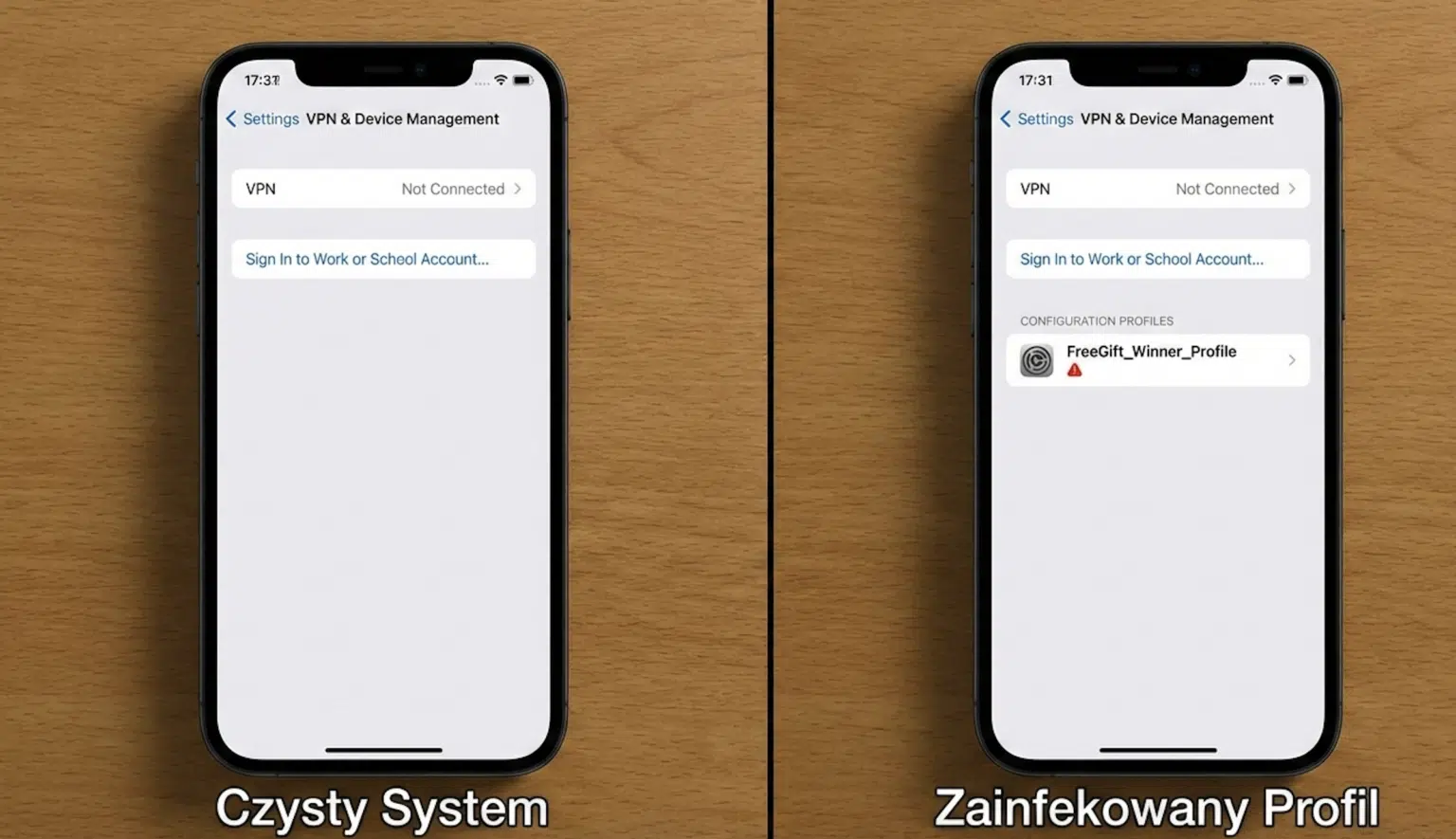
Hakerzy mogą Cię skłonić do zainstalowania profilu (np. przy próbie pobrania darmowych gier). Taki profil może monitorować Twój ruch w sieci.

  • Rozwiązanie: Sprawdź Ustawienia > Ogólne > VPN i zarządzanie urządzeniami. Jeśli widzisz tam coś podejrzanego – usuń to natychmiast.

3. Szybkie rozładowywanie i wolne działanie

Wiele osób myśli: „Telefon muli, pewnie mam wirusa”. W 95% przypadków winna jest bateria lub błędy w pamięci podręcznej systemu. Profesjonalna wymiana baterii w iPhone w jednym z naszych punktów (np. w Krakowie czy Warszawie) zazwyczaj rozwiązuje problem „wirusa” raz a dobrze.


Najlepszy antywirus to profilaktyka

Zamiast płacić za subskrypcje wątpliwych aplikacji, postaw na sprawdzone metody:

  1. Nigdy nie rób Jailbreaku: Odblokowanie systemu łamie „piaskownicę” i faktycznie naraża Cię na realne wirusy.
  2. Aktualizuj system iOS: Każda aktualizacja zawiera poprawki bezpieczeństwa (tzw. Security Patches).
  3. Uważaj na darmowe publiczne Wi-Fi: Jeśli musisz z nich korzystać, używaj zaufanego VPN.
  4. Wybieraj sprawdzony serwis: Jeśli Twój ekran wariuje (tzw. Ghost Touch), nie szukaj antywirusa, tylko zgłoś się na naprawę iPhone.

FAQ: Najczęściej zadawane pytania

Czy darmowy antywirus na iPhone jest bezpieczny?

Większość darmowych aplikacji tego typu to narzędzia zbierające dane o użytkowniku w celach marketingowych. System iOS nie potrzebuje zewnętrznego skanera; najlepszą ochroną jest wbudowany mechanizm XProtect i regularne aktualizacje Apple.

Jak usunąć wirusa z kalendarza w iPhone?

Nie potrzebujesz do tego aplikacji. Wejdź w Ustawienia, następnie w Kalendarz i wybierz Konta. Znajdź sekcję Subskrybowane kalendarze i usuń te, których nie rozpoznajesz. To natychmiast zatrzyma irytujące powiadomienia.

Gdzie znajdę serwis iDoctor?

Nasze stacjonarne punkty, gdzie wykonasz diagnostykę i naprawę iPhone, znajdują się w Krakowie, Poznaniu, Warszawie oraz Łodzi. Dla mieszkańców innych miast przygotowaliśmy bezpieczny system naprawy wysyłkowej.


Podsumowanie i pomoc techniczna

Jeśli Twój iPhone zachowuje się podejrzanie, nie panikuj i nie kupuj drogich subskrypcji. W iDoctor sprawdzimy Twój sprzęt pod kątem technicznym i systemowym. Pamiętaj, że bezpieczeństwo to nie tylko oprogramowanie, ale też sprawna bateria i podzespoły.

Jaki iPhone wybrać w 2025 Roku? Kompleksowy poradnik.

Wybór odpowiedniego iPhone’a w 2025 roku to decyzja, która musi uwzględniać zarówno najnowsze, flagowe innowacje (seria iPhone 17), jak i sprawdzone, wciąż wydajne opcje z poprzednich lat (iPhone 16 czy iPhone 15). Kluczowe jest dopasowanie telefonu do Twojego budżetu i rzeczywistych potrzeb.

Poniżej znajdziesz przegląd najlepszych modeli z podziałem na kluczowe kategorie.

Najlepszy Wybór Ogólny i dla Profesjonalistów

Jeśli szukasz absolutnie topowej wydajności, najlepszego aparatu i najdłuższego wsparcia, postaw na najnowsze modele Pro.

Kategoria Rekomendowany Model Główne Zalety Dla Kogo?
Najlepszy Ogółem iPhone 17 Pro / 17 Pro Max Najnowszy czip (A19 Pro), najlepszy system aparatów (np. 8x zoom optyczny), 120 Hz ProMotion, najwyższa jakość wykonania. Twórcy treści, fotografowie, gracze i użytkownicy, którzy chcą mieć najbardziej zaawansowane funkcje i najdłuższe wsparcie na lata.
Ultrasmukły Flagowiec iPhone Air Wyjątkowo smukła i lekka konstrukcja, duży ekran (ok. 6,5 cala), tytanowa rama, ProMotion. Osoby ceniące design i mobilność, które potrzebują dużego, ale lekkiego ekranu.

Najlepszy stosunek ceny do jakości (Dla Większości Użytkowników)

Jeśli nie potrzebujesz najbardziej zaawansowanych funkcji Pro, podstawowe modele są bardzo opłacalne i oferują świetną wydajność na lata.

Kategoria Rekomendowany Model Główne Zalety Dla Kogo?
Optymalny Wybór iPhone 17 Nowoczesny design, najnowszy czip A19, ulepszony ekran (często z 120 Hz ProMotion i wyższą jasnością), długie wsparcie iOS. Większość użytkowników, którzy chcą nowoczesnego iPhone’a bez wydawania pieniędzy na wersję Pro.
Bardzo Dobry Poprzednik iPhone 16 / iPhone 16 Pro Wciąż bardzo wysoka wydajność, doskonały aparat i funkcje (np. ProMotion i teleobiektyw w wersji Pro), cena niższa niż najnowsze flagowce. Użytkownicy przechodzący ze starszych modeli, szukający sprawdzonych, flagowych funkcji w niższej cenie.

Opcje Budżetowe (Świetne na Początek)

Kategoria Rekomendowany Model Główne Zalety Dla Kogo?
Nowoczesny Budżetowiec iPhone 16e Najtańszy telefon Apple z 2025 roku. Dobry procesor (A18), obsługa Apple Intelligence. Osoby z ograniczonym budżetem, które chcą mieć model z aktualnego roku i wsparciem AI.
Sprawdzona Klasyka iPhone 15 Świetna relacja ceny do jakości, bardzo wydajny czip (A16 Bionic), USB-C, dobry aparat. Oszczędni użytkownicy, którzy chcą aktualnego telefonu z nowoczesnym portem USB-C i doskonałą wydajnością.

📸 Który iPhone Wybrać w 2025 Roku dla Zdjęć i Wideo?

Dla entuzjastów fotografii mobilnej i twórców wideo, najważniejsze są sensory i możliwości przetwarzania obrazu.

  • Dla Bezkompromisowej Jakości (iPhone 17 Pro / 17 Pro Max): Te najnowsze flagowce oferują najlepsze algorytmy AI, ulepszone sensory w warunkach słabego oświetlenia oraz nowe tryby wideo ProRES. Poprzedni, iPhone 16 Pro Max, wciąż pozostaje świetnym wyborem ze względu na zaawansowany system trzech aparatów (główny 48 MP, teleobiektyw z 5-krotnym zoomem).
  • Optymalny Kompromis (iPhone 16 Pro lub iPhone 17): Oba modele oferują doskonałe aparaty, które sprawdzą się zarówno w codziennym fotografowaniu, jak i przy bardziej wymagających scenariuszach.

iPhone’y wyróżniają się oprogramowaniem do obróbki zdjęć, które potrafi zrekompensować pewne ograniczenia sprzętowe, utrzymując zdjęcia w najwyższej jakości.

🧑‍💻 iPhone dla Gracza, Studenta czy Biznesmena – Który Model Najlepiej Pasuje?

1. iPhone dla Graczy Mobilnych

Idealnym wyborem będzie iPhone 17 Pro lub Pro Max, które oferują najwyższą wydajność dzięki najnowszemu czipowi A19. 120 Hz ProMotion, najwyższa moc graficzna i efektywny system chłodzenia gwarantują, że iPhone się nie wyłączy w trakcie kluczowej rozgrywki z powodu przegrzania.

2. iPhone dla Studentów

Studenci docenią iPhone 17 lub iPhone 16. Oferują one dobry balans między ceną a możliwościami oraz długi czas pracy na baterii. Jeśli po intensywnym roku zauważysz słabą kondycję bateriiiDoctor oferuje szybką i profesjonalną wymianę baterii.

3. iPhone dla Biznesmena i Profesjonalisty

Biznesmeni i profesjonaliści prawdopodobnie wybiorą iPhone 17 Pro, który łączy w sobie najwyższą wydajność, doskonały aparat do skanowania dokumentów i prowadzenia wideokonferencji oraz zaawansowane funkcje bezpieczeństwa.

🔒 Dlaczego Warto Wybrać iPhone’a w 2025 – Ekosystem.

Wybierając iPhone’a, dostajesz wstęp do całego ekosystemu Apple. W 2025 roku integracja między urządzeniami osiągnęła szczyt, oferując niezrównaną wygodę użytkowania – od płynnej synchronizacji danych po zaawansowane funkcje bezpieczeństwa.


Jeśli jednak, mimo długiego wsparcia i świetnej jakości, Twój iPhone napotka problem — czy to słaba kondycja baterii po latach używania, czy nagłe przypadki, gdy iPhone się wyłącza niespodziewanie — iDoctor jest najlepszym serwisem, który zapewni profesjonalną i szybką wymianę baterii oraz inne naprawy.


Masz problem z urządzeniem, potrzebujesz porady, czy chcesz umówić wizytę? Jesteśmy tu, by pomóc!

Zrób to teraz! Cennik wymiany baterii i kontakt:

Naprawa Wysyłkowa: Nie jesteś z Krakowa czy Łodzi? Skorzystaj z opcji Naprawa wysyłkowa

Sprawdź Cennik: Zobacz, ile kosztuje wymiana baterii w Twoim modelu Cennik

Czy AirDrop działa z Androidem? Jak Quick Share połączyło iPhone i Androida?

Przez lata panowała zasada: AirDrop, flagowa funkcja Apple do szybkiego przesyłania plików, działa wyłącznie między iPhone’ami, iPadami i Macami. Użytkownicy, którzy chcieli wysłać plik z iPhone’a na Androida, musieli polegać na poczcie e-mail, aplikacjach chmurowych lub komunikatorach.

Aktualizacja 2025: Ten problem już nie istnieje. Dzięki rozwojowi technologii Quick Share (funkcja szybkiego udostępniania w Androidzie), możliwe jest teraz bezpośrednie, dwukierunkowe przesyłanie plików między urządzeniami iOS (iPhone) a telefonami z systemem Android. Quick Share zostało zaprojektowane tak, aby stać się uniwersalnym standardem i skutecznie komunikuje się z protokołem AirDrop.

Dlaczego AirDrop z iPhone na Android działa (i co to jest Quick Share)?

AirDrop i Quick Share to technologie, które wykorzystują kombinację Wi-Fi i Bluetooth do tworzenia bezpośredniego, szybkiego połączenia między dwoma urządzeniami.

TechnologiaPlatformaZasada Działania
AirDropApple (iOS, macOS)Zastrzeżony protokół do szybkiego udostępniania plików.
Quick ShareGoogle (Android, ChromeOS)Zunifikowana funkcja udostępniania Google, zaimplementowana z protokołami pozwalającymi na komunikację z AirDrop.

Google, integrując w Quick Share elementy komunikacyjne zgodne z AirDrop, skutecznie wyeliminowało barierę między ekosystemami. Co więcej, gdy użytkownik iPhone’a uruchamia AirDrop, telefon z Androidem może pojawić się na liście dostępnych urządzeń, tak jakby był innym iPhone’em.


Jakie są wymagania i ograniczenia, aby użyć AirDrop na Androidzie?

Choć kompatybilność to fakt, jednakże istnieją pewne warunki wstępne i ograniczenia, o których musisz pamiętać, próbując przesyłać pliki między AirDrop a Androidem.

1. Wymagane Ustawienia Widoczności

Aby transfer zadziałał, konieczne jest, aby oba urządzenia ustawiły widoczność na tryb otwarty.

  • iPhone (Odbiorca): Ustaw AirDrop na „Wszyscy przez 10 minut” (dostępne w Ustawienia -> Ogólne -> AirDrop).
  • Android (Odbiorca): Ustaw Quick Share na widoczność „Wszyscy” na czas trwania transferu.

Ważna uwaga: Obecnie systemy nie wspierają transferu w trybie „Tylko kontakty” na żadnej z platform.

2. Dostępność Funkcji (Wczesna Faza)

Tę rewolucyjną funkcję Google wdraża etapami.

  • Wspierane Urządzenia: Na początku funkcja Quick Share kompatybilna z AirDrop jest dostępna głównie na najnowszych flagowych smartfonach z serii Google Pixel 10.
  • Ekspansja: Z czasem Google udostępni to rozwiązanie szerszej gamie telefonów z Androidem od różnych producentów (np. Samsung, Xiaomi, itd.). Dlatego zawsze upewnij się, że Twój telefon ma najnowszą aktualizację systemu i Quick Share.

Jak przesłać pliki z iPhone’a na Androida za pomocą Quick Share (Instrukcja Krok po Kroku)

Proces jest prosty i przypomina standardowy transfer AirDrop:

  1. Włącz Połączenia: Upewnij się, że zarówno na iPhonie, jak i na Androidzie włączono Bluetooth i Wi-Fi.
  2. Ustaw Widoczność: Ustaw AirDrop (iPhone) i Quick Share (Android) na tryb „Wszyscy przez 10 minut” (patrz wyżej).
  3. Wybór Pliku: Na iPhonie wybierz plik (zdjęcie lub wideo), który chcesz udostępnić.
  4. Uruchom AirDrop: Kliknij ikonę udostępniania i wybierz opcję AirDrop.
  5. Wybór Odbiorcy: Na liście urządzeń, która pojawi się na ekranie iPhone’a, wybierz nazwę swojego telefonu z Androidem.
  6. Akceptacja: Na ekranie telefonu z Androidem wyświetli się powiadomienie Quick Share. Zatwierdź transfer, aby odebrać plik.

iOS 26.1 Już jest! Co nowego wprowadza najnowsza aktualizacja dla iPhone’ów?

Najnowsza Aktualizacja Systemu iOS Już Dostępna

Firma Apple, po udostępnieniu we wrześniu swojego najnowszego systemu operacyjnego dla iPhone’ów, czyli iOS 26, przygotowała dla użytkowników pierwszą znaczącą aktualizację uzupełniającą. Mowa o wydaniu z numerem 26.1. To oprogramowanie niesie ze sobą szereg poprawek i intrygujących nowości. Które mają na celu podniesienie komfortu korzystania z telefonów oraz zwiększenie kontroli użytkownika. Wśród nich znajdziemy funkcje pozwalające na większą kontrolę nad elementami interfejsu (takimi jak Liquid Glass), ulepszenia w Muzyce i Aparacie, a także istotne zmiany dotyczące bezpieczeństwa komunikacji.

Poniżej znajdziesz szczegóły dotyczące tego, co czeka na użytkowników iPhone’ów po zainstalowaniu iOS 26.1.

🧐 Kluczowe Zmiany i Ulepszenia w iOS 26.1
Aktualizacja iOS 26.1 dostarcza kilka istotnych udoskonaleń, które są odpowiedzią na opinie użytkowników, ale też wprowadzają nowe, praktyczne funkcje systemowe.

Większa Kontrola Nad Interfejsem (Liquid Glass)

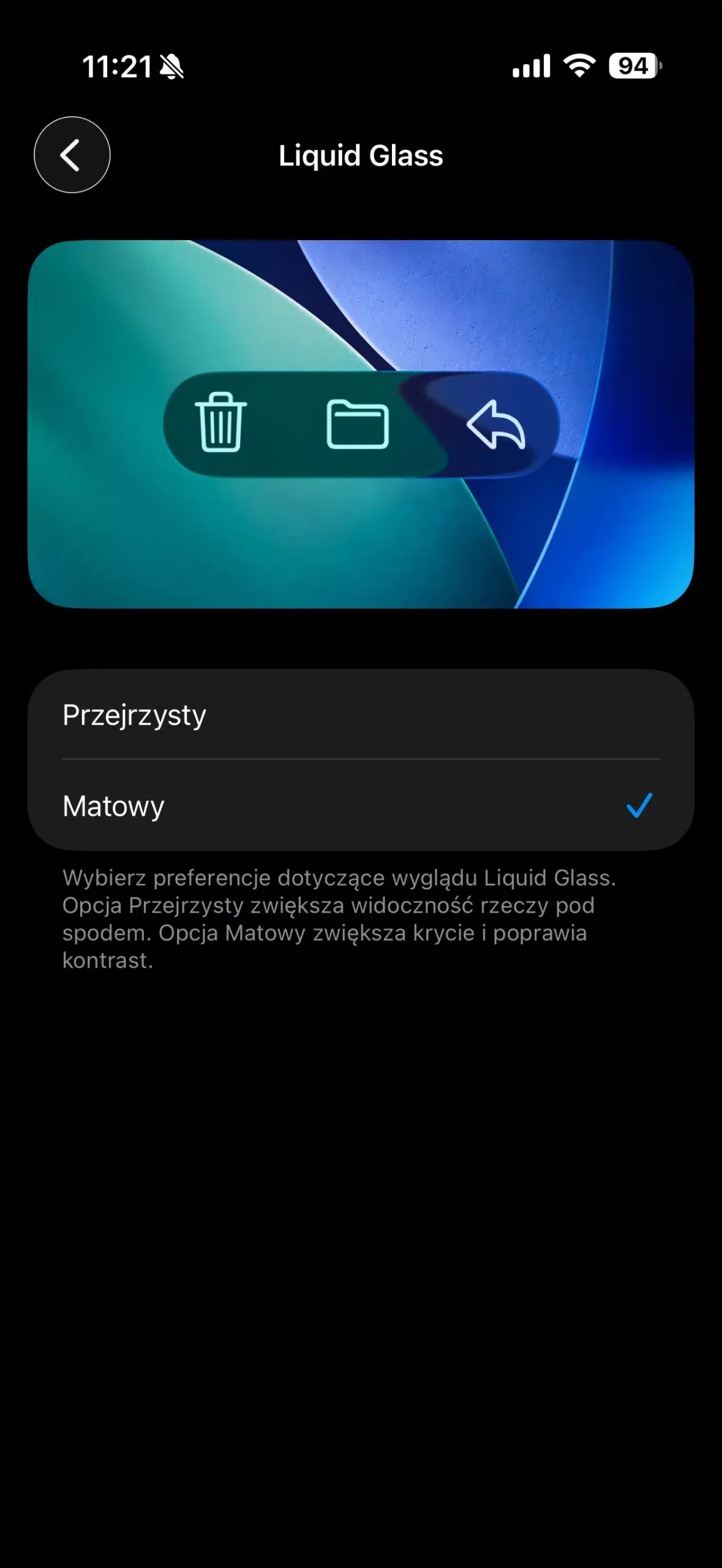
Jedną z najbardziej zauważalnych nowości jest możliwość wyboru preferowanego wyglądu interfejsu Liquid Glass. System pozwala teraz na przełączanie się między:

  • Przejrzystym (domyślnym)
  • Matowym (nowo dodanym), który zwiększa krycie i kontrast w aplikacjach oraz powiadomieniach widocznych na ekranie blokady.

Liquid Glass

Ta zmiana pozwala użytkownikom na lepsze dostosowanie estetyki i czytelności systemu do własnych preferencji.

Usprawnienia dla Miłośników Muzyki i Wideo

  • Łatwiejsza nawigacja w Muzyce: Miniodtwarzacz w aplikacji Muzyka pozwala teraz na szybkie przechodzenie do następnego lub poprzedniego utworu poprzez proste przesunięcie palcem po ekranie.
  • AirPlay i AutoMix: Funkcja AirPlay obsługuje teraz opcję AutoMix w aplikacji Muzyka, co może poprawić płynność przechodzenia między utworami podczas odtwarzania bezprzewodowego.
  • Kontrola Wzmocnienia Mikrofonów Zewnętrznych: Podczas nagrywania z zewnętrznych mikrofonów USB (przy użyciu funkcji przechwytywania lokalnego) zyskujesz możliwość sterowania wzmocnieniem (gain).
  • Zapisywanie Plików Lokalnych: Pliki przechwycone lokalnie możesz teraz zachowywać w wybranej przez siebie lokalizacji, co zwiększa elastyczność zarządzania danymi.

Ulepszenia w Funkcjach Codziennych i Bezpieczeństwie

  • Nowa Metoda Wyłączania Budzika: Wprowadzono konieczność przesunięcia palcem suwaka. Zamiast zwykłego dotknięcia, aby wyłączyć budzik. Zmiana ta ma na celu zapobieganie przypadkowemu wyłączeniu alarmu, zamiast włączenia drzemki, co podnosi skuteczność budzenia.
  • Blokowanie Uruchamiania Aparatu: Dodano nowe ustawienie, które pozwala włączyć lub wyłączyć otwieranie aplikacji Aparat poprzez przesunięcie palcem po ekranie blokady. Jest to funkcja zwiększająca kontrolę nad przypadkowym uruchomieniem kamery.
  • Lepsza Jakość FaceTime: Połączenia FaceTime oferują teraz lepszą jakość dźwięku, nawet w sytuacjach, gdy połączenie ma niską przepustowość.
  • Fitness i Treningi Ręczne: Treningi można teraz rejestrować ręcznie bezpośrednio w aplikacji Fitness. Co jest ułatwieniem dla osób zapominających o włączeniu śledzenia aktywności.

Ważna Zmiana w Bezpieczeństwie Dzieci

Wprowadzono istotne usprawnienie w zakresie bezpieczeństwa cyfrowego dla najmłodszych użytkowników. Funkcje Bezpieczeństwo komunikacji oraz filtry zawartości witryn. (ograniczające dostęp do treści dla dorosłych) są teraz domyślnie włączane dla istniejących kont dzieci w wieku 13–17 lat. (progi wiekowe mogą się różnić w zależności od kraju).


📥 Jak i Kiedy Zainstalować iOS 26.1?

Wersja RC (Release Candidate), czyli ostateczna kompilacja iOS 26.1, trafiła do deweloperów i testerów w zeszłym tygodniu, co sygnalizuje bliską dostępność dla wszystkich użytkowników.

Data i czas premiery:

Aktualizacja dla wszystkich posiadaczy iPhone’ów jest przewidywana na dzień dzisiejszy, czyli wtorek 4 listopada, z udostępnieniem oprogramowania w okolicach godziny 12:00 czasu polskiego.

Proces instalacji:

Aby pobrać i zainstalować iOS 26.1, należy postępować zgodnie z poniższymi krokami:

  1. Przejdź do Ustawień (Settings).
  2. Wybierz sekcję Ogólne (General).
  3. Przejdź do Uaktualnienia (Software Update).

Instalacja oprogramowania będzie wymagała standardowego ponownego uruchomienia urządzenia.

Aktualizacje Dla Całej Rodziny Urządzeń

Wraz z nowym systemem dla smartfonów, Apple udostępnia także powiązane aktualizacje dla pozostałych swoich produktów, które otrzymają numery 26.1. Obejmuje to:

  • iPadOS (dla tabletów iPad)
  • watchOS (dla zegarków Apple Watch)
  • tvOS (dla Apple TV)
  • visionOS (dla gogli Vision Pro)
  • macOS Tahoe (dla komputerów Mac)
  • HomePod (nowy software dla inteligentnych głośników)

iPhone wolno działa? Jak czyścić pamięć i zdjęcia, aby przyspieszyć telefon

Twój iPhone wolno działa? Jednym z najczęstszych powodów spowolnienia jest pełna pamięć iPhone’a, ponieważ zdjęcia, filmy, nieużywane aplikacje oraz dane tymczasowe mogą znacznie obciążać system. W tym poradniku dowiesz się, jak skutecznie oczyścić pamięć, aby Twój telefon działał płynniej i dłużej trzymał baterię.

Sprawdź zajętość pamięci iPhone’a

Wejdź w Ustawienia → Ogólne → Pamięć iPhone’a, aby zobaczyć, które aplikacje i pliki zajmują najwięcej miejsca. Najczęściej są to zdjęcia i filmy, komunikatory takie jak WhatsApp czy Messenger, a także gry i inne duże aplikacje multimedialne. Dzięki temu możesz zdecydować, które pliki warto przenieść lub usunąć, aby odciążyć telefon.

Wsparcie Apple – optymalizacja pamięci iPhone


Optymalizacja zdjęć w iCloud

Włącz iCloud Zdjęcia → Optymalizuj pamięć iPhone’a, aby telefon przechowywał mniejsze wersje zdjęć lokalnie, a pełne pliki trafiały do chmury. Dzięki temu Twój iPhone wolno działa mniej, bo system ma więcej wolnego miejsca, a wszystkie wspomnienia pozostają bezpieczne.


Przenoszenie plików na komputer lub chmurę

Jeśli masz dużo zdjęć i filmów, warto przenieść je na komputer lub dysk zewnętrzny. Możesz również korzystać z usług chmurowych, takich jak Google Photos, Dropbox lub OneDrive, aby zachować kopię w chmurze. Po przeniesieniu plików usuń lokalne kopie – Twój telefon natychmiast zyska więcej miejsca i będzie działał szybciej.


Usuwanie nieużywanych aplikacji

Niepotrzebne aplikacje nie tylko zajmują miejsce, ale także mogą spowalniać działanie iPhone’a. W Ustawienia → Pamięć iPhone’a sprawdź, które programy są rzadko używane, a następnie je usuń. Możesz także włączyć funkcję Offload unused apps, dzięki której system automatycznie usuwa nieużywane aplikacje, zachowując ich dane. W ten sposób Twój iPhone wolno działa mniej i jest bardziej stabilny.


Czyszczenie pamięci podręcznej i danych aplikacji

Niektóre aplikacje, w tym przeglądarki i komunikatory, gromadzą duże pliki tymczasowe. W ustawieniach aplikacji usuń cache lub stare dane, a dzięki temu telefon szybciej reaguje na polecenia i minimalizujesz ryzyko błędów w działaniu programów. To kolejny sposób, aby Twój iPhone wolno działał mniej i był bardziej responsywny.


Dlaczego warto dbać o pamięć iPhone’a

Dbając o pamięć, sprawiasz, że telefon działa płynniej, szybciej otwiera aplikacje i dłużej wytrzymuje na baterii. Mniej miejsca zajętego przez niepotrzebne pliki oznacza także mniejsze problemy z aktualizacjami i instalacją nowych aplikacji, a system iOS działa stabilnie i bez zacięć.


Gdy samodzielne czyszczenie nie wystarczy

Jeżeli mimo wszystkich trików Twój iPhone wolno działa, w iDoctor – serwis iPhone szybko diagnozujemy problem i przywracamy pełną wydajność telefonu. Wymieniamy baterie, naprawiamy pamięć masową i inne elementy, dzięki czemu Twój iPhone działa jak nowy

Masz problem z urządzeniem, potrzebujesz porady, czy chcesz umówić wizytę? Jesteśmy tu, by pomóc!


Sprawdź również: Problemy z baterią iOS 26 – co zrobić, gdy iPhone szybciej się rozładowuje?

Bateria w iPhonie – jak rozpoznać, że pora na wymianę?

Bateria w iPhonie to element, który zużywa się z czasem i bezpośrednio wpływa na komfort korzystania ze smartfona. Jeśli Twój telefon działa coraz krócej, wolniej reaguje albo nagle się wyłącza, to znak, że pora przyjrzeć się jego kondycji. W tym artykule podpowiemy, jak rozpoznać objawy zużytej baterii w iPhonie i kiedy najlepiej zdecydować się na wymianę.

Najczęstsze objawy zużytej baterii w iPhonie

  1. Telefon szybciej się rozładowuje – jeśli musisz ładować iPhone’a kilka razy dziennie, to wyraźny sygnał, że bateria nie trzyma już swojej pojemności.
  2. iPhone nagle się wyłącza – nawet przy 20–30% poziomie naładowania urządzenie potrafi się samoistnie wyłączyć.
  3. Spadek wydajności – iOS automatycznie ogranicza moc procesora, gdy bateria jest słaba, żeby chronić system przed niespodziewanym wyłączeniem.
  4. Telefon się grzeje – nadmierne nagrzewanie podczas ładowania lub normalnego użytkowania to kolejny znak, że bateria jest zużyta.
  5. Spuchnięta obudowa – w skrajnych przypadkach bateria może się wybrzuszać, co jest nie tylko uciążliwe, ale i niebezpieczne.

⚙️ Jak sprawdzić kondycję baterii w ustawieniach iPhone’a?

Apple umożliwia szybkie sprawdzenie kondycji baterii bez dodatkowych aplikacji.

  1. Wejdź w Ustawienia → Bateria → Kondycja baterii i ładowania.
  2. Sprawdź wartość Maksymalnej pojemności. Jeśli spadła poniżej 80%, iPhone kwalifikuje się do wymiany baterii.
  3. Zwróć uwagę na komunikat „Twoja bateria wymaga serwisu” – to jasny sygnał, że czas działać.

Wymiana baterii w iPhonie – dlaczego warto zrobić to profesjonalnie?

Choć w internecie znajdziesz wiele poradników DIY, wymiana baterii w iPhonie wymaga precyzji, odpowiednich narzędzi i bezpiecznych części. Tylko profesjonalny serwis, taki jak iDoctor, zapewnia:

  • oryginalne lub wysokiej jakości zamienne baterie,
  • gwarancję na usługę,
  • szybki czas realizacji (nawet w godzinę),
  • bezpieczeństwo danych i podzespołów.

Jak dbać o baterię, żeby służyła dłużej?

  • Unikaj pełnego rozładowywania do 0%.
  • Nie ładuj telefonu non stop przez całą noc.
  • Chroń iPhone’a przed wysokimi temperaturami.
  • Korzystaj z oryginalnych lub certyfikowanych ładowarek.


Zużyta bateria w iPhonie to naturalna rzecz – ale jej objawów nie warto ignorować. Jeśli Twój telefon działa krócej, nagrzewa się, spowalnia lub wyłącza przy kilkudziesięciu procentach, to znak, że pora na wymianę baterii. Dzięki temu iPhone odzyska pełną sprawność i będzie działał jak nowy.

👉 Potrzebujesz szybkiej i bezpiecznej wymiany baterii w iPhone? Skontaktuj się z iDoctor i ciesz się sprawnym smartfonem nawet tego samego dnia.

Masz problem z urządzeniem, potrzebujesz porady, czy chcesz umówić wizytę? Jesteśmy tu, by pomóc!

iPhone Android? Dlaczego iOS to król wygody i bezpieczeństwa

Zastanawiasz się, co wybrać – iPhone’a czy Androida? Jeśli zależy Ci na wygodzie i bezpieczeństwie, iOS jest bezkonkurencyjny. To właśnie dlatego tak wielu naszych klientów w iDoctor wybiera urządzenia Apple i wraca do nas po fachowe wsparcie. Korzystając z iPhone’a masz pewność, że Twoje dane są chronione, a codzienne użytkowanie telefonu przebiega bez problemów.

iOS – wygoda użytkowania bez kompromisów

System iOS to synonim wygody i bezpieczeństwa. Każdy element działa płynnie, bez zbędnych komplikacji i niepotrzebnego zamieszania. Jeśli szukasz telefonu, który po prostu działa, iPhone to idealne rozwiązanie.

Bezpieczeństwo na najwyższym poziomie

Twoje dane to dziś cenna waluta. Apple doskonale o tym wie, dlatego system iOS jest projektowany z myślą o maksymalnym bezpieczeństwie. Regularne aktualizacje trafiają na wszystkie urządzenia jednocześnie, a Twój iPhone pozostaje odporny na wirusy i ataki hakerskie.

Ekosystem Apple – technologia, która współgra

Masz MacBooka, iPada lub Apple Watcha? W takim razie doskonale wiesz, czym jest prawdziwa wygoda i bezpieczeństwo. Urządzenia Apple płynnie współpracują ze sobą – zdjęcia, pliki, a nawet połączenia telefoniczne masz zawsze pod ręką.

App Store – stabilność i dopracowane aplikacje

Aplikacje na iPhone’a to kolejny powód, dla którego warto postawić na iOS. Najlepsze aplikacje często pojawiają się szybciej i są bardziej dopracowane niż na Androidzie. To oznacza większą wygodę i bezpieczeństwo na co dzień.

Android? Ma swoje plusy, ale…

Większy wybór modeli i możliwość personalizacji to niewątpliwe zalety Androida. Jednak gdy zależy Ci na bezpieczeństwie, wygodzie i spójności działania – iOS nie ma sobie równych.


Podsumowanie: iPhone to wygoda i bezpieczeństwo na co dzień

Jeśli szukasz telefonu, który zapewni Ci maksymalną wygodę i bezpieczeństwo, iOS to najlepszy wybór. iPhone działa płynnie, bezpiecznie i po prostu ułatwia życie.

A jeśli Twój iPhone potrzebuje wsparcia? Zajrzyj do iDoctor – najlepszego serwisu Apple. Naprawiamy szybko i z gwarancją jakości.

👉 Sprawdź naszą ofertę serwisu iDoctor
👉 Zobacz także, jak wygląda profesjonalna naprawa iPhone’a na stronie Apple

iOS 26 – czyli jak Apple przestało liczyć na palcach

System iOS 26 to najnowszy system Apple, który już wzbudza ogromne zainteresowanie wśród użytkowników iPhone’ów. Zamiast kontynuować dotychczasową numerację i wydać iOS 19, Apple wprowadza nową koncepcję opartą na roku premiery. Co to oznacza dla użytkowników i jakie nowości przyniesie aktualizacja?

Dlaczego system iOS 26, a nie iOS 19?

Apple postanowiło ujednolicić nazewnictwo swoich systemów operacyjnych. Od teraz numer wersji będzie odpowiadał rokowi wydania, dlatego zamiast iOS 19, w 2025 roku pojawi się system iOS 26. Zmiana obejmie również inne systemy Apple, takie jak iPadOS, macOS, watchOS, tvOS i visionOS. Celem jest uproszczenie komunikacji i zwiększenie przejrzystości dla użytkowników.

System iOS 26 nowości – co już wiemy?

Choć pełna prezentacja nowego iOS odbędzie się dopiero podczas WWDC 2025, Apple już teraz zapowiada kilka istotnych zmian:

  • 🔹 Odświeżony interfejs inspirowany visionOS – nowoczesny wygląd, przezroczystość, zaokrąglone ikony.
  • 🔹 Nowe funkcje oparte na sztucznej inteligencji – tłumaczenie wiadomości w czasie rzeczywistym, analiza kontekstu.
  • 🔹 Aplikacja dla graczy – śledzenie osiągnięć, interakcja z innymi użytkownikami.
  • 🔹 Przenoszenie eSIM między iPhone’ami i urządzeniami z Androidem.

Te nowości w systemie iOS 26 wskazują na dużą aktualizację, zarówno wizualną, jak i funkcjonalną.

Kiedy premiera najnowszego systemu Apple?

System iOS 26 zostanie oficjalnie zaprezentowany podczas WWDC 2025, które rozpocznie się 9 czerwca. Finalna wersja trafi do użytkowników jesienią 2025 roku, prawdopodobnie razem z premierą iPhone’a 17.

Podsumowanie: iOS 26 to przełomowa zmiana

Zmiana nazewnictwa oraz zestaw nowych funkcji sprawiają, że najnowszy system Apple – iOS 26 – może odmienić sposób, w jaki korzystamy z iPhone’a. Apple konsekwentnie stawia na przejrzystość, AI i jeszcze większą integrację swoich urządzeń.

Masz problem po aktualizacji do iOS 26?

Masz problem z iPhonem po aktualizacji iOS 26? Skontaktuj się z iDoctor – serwisem Apple, który rozwiązuje takie problemy szybko i profesjonalnie.