Jak przenieść zdjęcia z Androida na iPhone? Sprawdzone i bezpieczne metody

Przejście z systemu Android na iOS to ekscytujący moment, ale często wiąże się z pytaniem: jak przenieść zdjęcia z Androida na iPhone szybko i bez utraty jakości? Twoja galeria zdjęć, często licząca tysiące wspomnień, zasługuje na bezpieczny transfer danych. To kluczowy krok przy konfiguracji każdego nowego smartfona Apple.

Na szczęście, Apple pomyślało o użytkownikach zmieniających platformę i przygotowało kilka efektywnych rozwiązań. W tym artykule przedstawiamy 4 najlepsze metody na przenoszenie zdjęć, abyś mógł wybrać tę, która najlepiej pasuje do Twoich potrzeb.

Metoda 1: Oficjalna aplikacja Apple – „Przenieś do iOS”

To najprostsza i zalecana przez Apple droga na przenoszenie danych z Androida na iOS. Jest to idealne rozwiązanie, jeśli konfigurujesz swojego nowego iPhone’a po raz pierwszy.

🚀 Jak użyć „Przenieś do iOS”?

  1. Pobierz aplikację: Na telefonie z Androidem zainstaluj bezpłatną aplikację „Przenieś do iOS” ze [sklepu Google Play (Link zewnętrzny do Google Play – Outbound Link)].
  2. Konfiguracja iPhone’a: Podczas wstępnej konfiguracji nowego iPhone’a, gdy pojawi się ekran „Aplikacje i dane”, wybierz opcję „Przenieś dane z Androida”.
  3. Wprowadź kod: Na ekranie iPhone’a pojawi się unikalny kod. Wpisz go w aplikacji „Przenieś do iOS” na telefonie z Androidem.
  4. Wybierz dane: Po nawiązaniu bezpiecznego połączenia, wybierz z listy danych do przesłania opcję „Zdjęcia” (i inne) i rozpocznij transfer zdjęć.


Metoda 2: Bezpośrednia synchronizacja przez chmury – Google Photos i iCloud

Jeśli regularnie tworzysz kopie zapasowe w chmurze, przenoszenie galerii z Androida na iPhone’a staje się niemal automatyczne.

☁️ Synchronizacja z Google Photos

Jeśli Twoje zdjęcia są już w Google Photos, wystarczy, że zainstalujesz aplikację na iPhonie i zalogujesz się na to samo konto Google. Wszystkie Twoje zdjęcia automatycznie zsynchronizują się.

Transfer przez iCloud

Możesz też przesłać fotografie do iCloud:

  1. Przesyłanie na komputerze: Wejdź na stronę iCloud.com i zaloguj się na Apple ID.
  2. Przesyłanie plików: Wybierz opcję „Zdjęcia” i dodaj pliki skopiowane z Androida.
  3. Dostęp na iPhonie: Po synchronizacji, zdjęcia pojawią się w aplikacji Zdjęcia na Twoim iPhonie.

Metoda 3: Komputer jako pośrednik (iTunes/Finder)

Dla osób, które preferują tradycyjne, fizyczne metody przenoszenia zdjęć, komputer jest sprawdzonym narzędziem. Ta metoda pozwala na ręczną kontrolę nad tym, jak przenieść zdjęcia z Androida na iPhone – bez udziału chmury.

Ręczny transfer zdjęć (krok po kroku)

  1. Zgraj z Androida: Podłącz Androida do komputera i skopiuj całą galerię do folderu.
  2. Synchronizacja: Podłącz iPhone’a i użyj iTunes (Windows/starszy macOS) lub Finder (nowy macOS).
  3. Wybierz folder: W sekcji „Zdjęcia” wskaż folder z komputera i kliknij „Synchronizuj”.

Metoda 4: Szybki transfer przez aplikacje chmurowe i komunikatory

Ta metoda jest idealna do przesłania mniejszej liczby plików lub pojedynczych zdjęć.

  • Aplikacje chmurowe: Użyj usług takich jak Dropbox czy OneDrive. Po prostu prześlij zdjęcia z Androida do chmury, a następnie pobierz je na iPhone’a.
  • Komunikatory: Użycie komunikatorów, takich jak WhatsApp czy Telegram, jest szybkie, ale pamiętaj, by ustawić opcję wysyłki w oryginalnej jakości, aby uniknąć kompresji.

Na co zwrócić uwagę przed transferem zdjęć?

Przed rozpoczęciem przenoszenia zdjęć z Androida na iPhone, upewnij się, że:

  • ✅ Jakość zdjęć: Sprawdź ustawienia aplikacji chmurowych – mogą kompresować fotografie.
  • ✅ Pojemność iPhone’a/iCloud: Upewnij się, że masz wystarczająco dużo miejsca.
  • ✅ Czas transferu: Duża liczba zdjęć może wymagać cierpliwości i stabilnego połączenia.

Podsumowanie – jak przenieść zdjęcia z Androida na iPhone

Masz do dyspozycji cztery skuteczne opcje: aplikacja „Przenieś do iOS” przy konfiguracji, synchronizacja przez Google Photos lub iCloudtransfer przez komputer lub aplikacje chmurowe.

Jeśli potrzebujesz profesjonalnej pomocy w celu bezproblemowego przeniesienia zdjęć z Androida na iPhone i skonfigurowania nowego urządzenia, iDoctor Serwis Apple jest do Twojej dyspozycji. Zapewniamy pełne wsparcie w transferze danych!

Kopia zapasowa iPhone – jak ją zrobić i dlaczego to ważne?

Kopia zapasowa iPhone – jak ją zrobić i dlaczego to ważne? W dzisiejszych czasach nasze smartfony, laptopy i tablety to nie tylko narzędzia pracy – to cyfrowe sejfy naszych wspomnień, zdjęć, kontaktów, wiadomości, notatek, dokumentów i aplikacji. Jako serwis Apple iDoctor regularnie spotykamy się z klientami, którzy żałują, że nie zadbali wcześniej o kopię zapasową swojego urządzenia. Dlatego dzisiaj odpowiadamy jasno: tak, warto i trzeba robić kopie zapasowe! Oto dlaczego.

Kopia zapasowa iPhone – dlaczego to takie ważne?

Kopia zapasowa to temat, który wielu użytkowników odkłada na później… aż do momentu awarii. Twój telefon działa bez zarzutu? Świetnie – ale wystarczy chwila: zalanie, kradzież, błąd systemu, a dane mogą zniknąć bezpowrotnie. Bez kopii zapasowej, nawet profesjonalny serwis – taki jak iDoctor – Serwis Apple  – nie zawsze odzyska Twoje dane.

Dlatego warto zabezpieczyć się wcześniej.

iCloud – prosty sposób na backup iPhone’a

Apple oferuje szybkie rozwiązanie – iCloud Backup. Wystarczy kilka kliknięć, by aktywować automatyczną kopię zapasową. Domyślnie masz 5 GB miejsca, ale to może być za mało – szczególnie jeśli masz dużo zdjęć czy aplikacji. Warto wykupić 50 GB za 3,99 zł miesięcznie lub ustawić backup lokalny.

Co zawiera dobrze skonfigurowana kopia iCloud?

  • zdjęcia i filmy (jeśli używasz iCloud Photos),
  • dane aplikacji,
  • wiadomości iMessage,
  • ustawienia systemowe,
  • notatki, kalendarze i inne ważne informacje.

Nie masz pewności, czy kopia działa? Odwiedź nasz serwis iDoctor – pomożemy Ci to ustawić.

Backup = spokój w razie wymiany, kradzieży, awarii lub aktualizacji

Regularne kopie zapasowe są nieocenione także w mniej dramatycznych sytuacjach. Przenosisz się na nowego iPhone’a? Robisz aktualizację systemu i boisz się błędów? Chcesz przywrócić urządzenie do ustawień fabrycznych?

Z kopią zapasową nie tracisz żadnych danych. Możesz wrócić do swoich kontaktów, zdjęć i ustawień dosłownie w kilka minut.

Jak zrobić kopię zapasową iPhone’a lub iPada?

Masz dwie główne opcje:

☁️ iCloud:

  1. Wejdź w Ustawienia > kliknij swoją nazwę > iCloud > Backup iCloud.
  2. Upewnij się, że opcja jest włączona.
  3. Urządzenie będzie tworzyć kopie zapasowe automatycznie, gdy:
    • jest podłączone do Wi-Fi,
    • ładowane,
    • zablokowane.

💻 Finder / iTunes:

  1. Podłącz urządzenie do komputera
  2. Finder (macOS) lub iTunes (Windows)
  3. Wybierz urządzenie > „Utwórz kopię zapasową teraz”
  4. Możesz zaszyfrować backup, by obejmował hasła i dane zdrowotne

iDoctor wszystko Ci pokażemy – lub zrobimy za Ciebie.

Nie odkładaj backupu na później

Codziennie słyszymy pytania: „Da się odzyskać zdjęcia z uszkodzonego iPhone’a?”. Czasem się da. Ale często – jest za późno.

Dlatego działaj, póki wszystko działa. Jeśli nie masz czasu lub boisz się, że coś źle ustawisz – odwiedź nas. W iDoctor nie tylko naprawiamy urządzenia Apple, ale też dbamy o Twoje dane


Apple Watch’e oraz iPady zamiast iPhone’ów

Radość z prezentacji iPhone’ów we wrześniu, zaraz po zapowiedzeniu konferencji, okazała się przedwczesna. Zgodnie z informacjami udostępnianymi wcześniej przez znanych leakerów jak Mark Gurman, tegoroczna konferencja została poświęcona Apple Watch oraz iPadom.


Przewidywania wskazują, że kolejna konferencja, tym razem skupiająca się na iPhone’ach, odbędzie się w październiku. Mówi się o drugim tygodniu miesiąca.

Apple Watch razy dwa

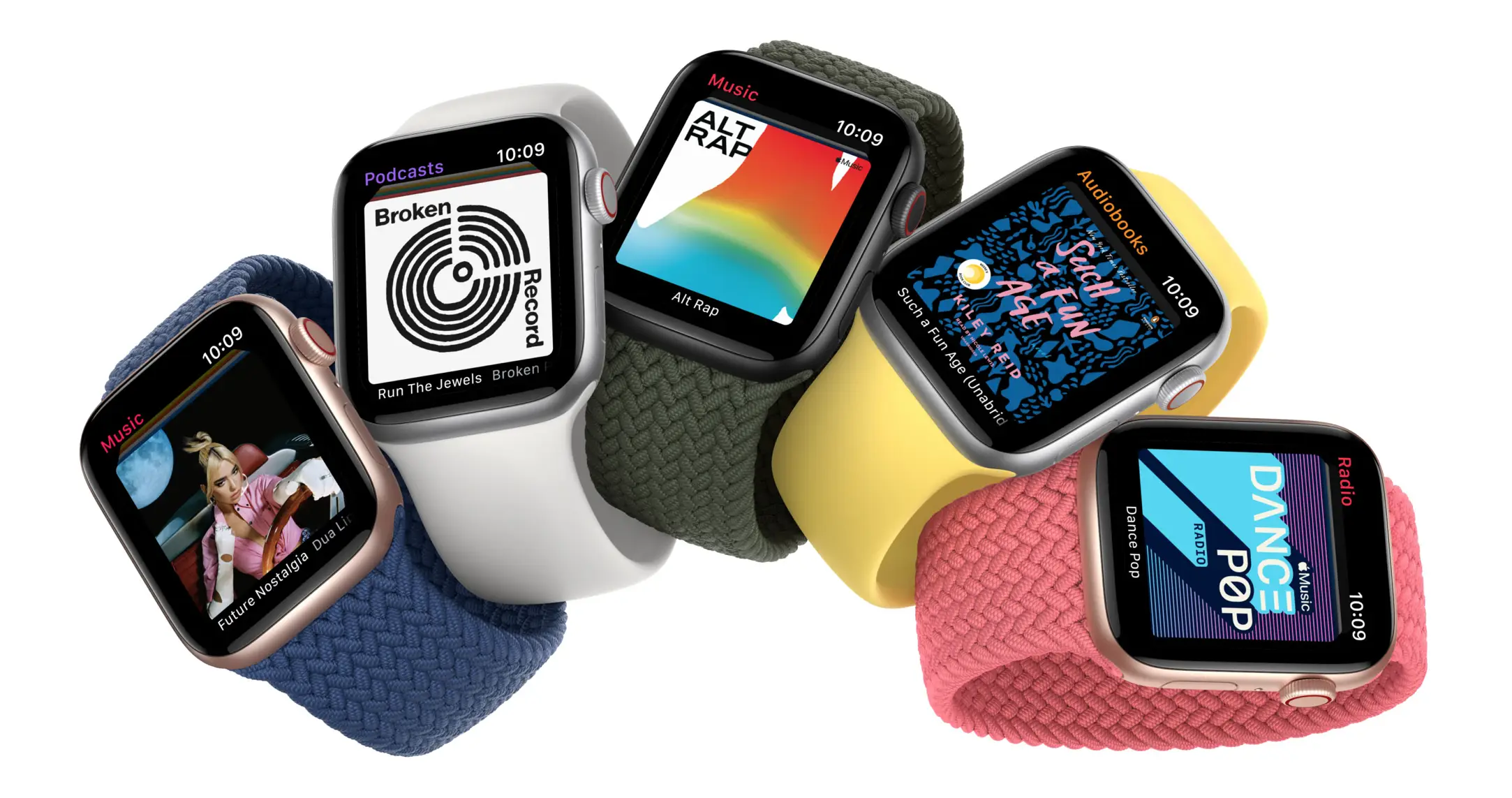
Trzeba przyznać, że większość doniesień publikowanych w ostatnim tygodniu się potwierdziła. Przede wszystkim debiut Apple Watch SE. Budżetowa wersja zegarka pojawiła się w cenie rozpoczynającej się od 1299 zł. Duże możliwości ma zapewnić dwurdzeniowy układ S5. Koperty dostępne w trzech kolorach: srebrnym, złotym oraz gwiezdnej szarości.


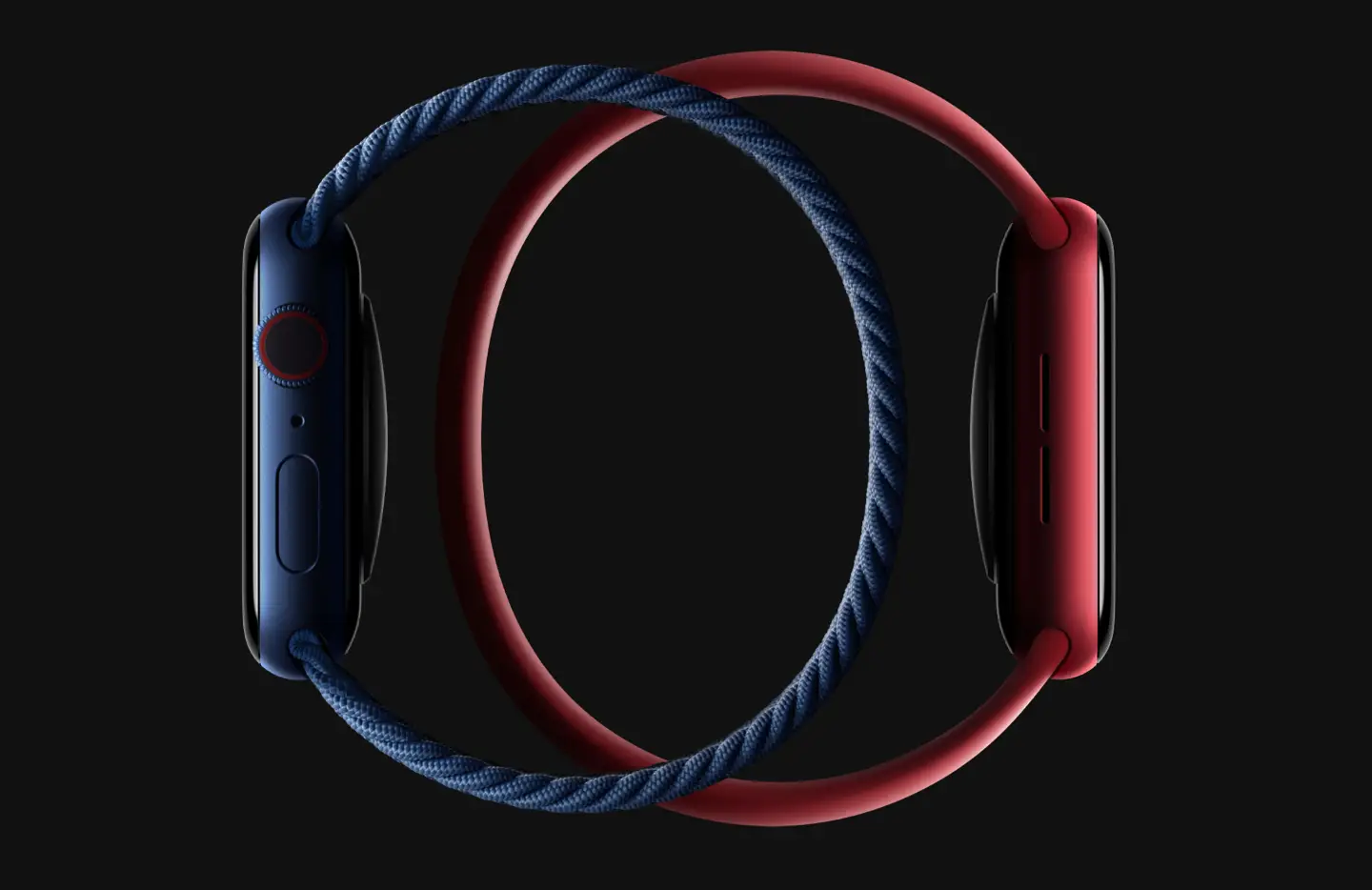
Apple Watch serii 6 przede wszystkim zyskał czujnik umożliwiający pomiar natlenienia krwi, działający również w tle. Pojawiły się również dwa nowe kolory kopert: czerwony oraz niebieski.

Oba zegarki będą dostępne od 18 września. Do wyboru dwie wielkości koperty w każdym z modeli: 40 mm lub 44 mm.
Razem z zegarkami pojawiły się nowe kolory nowe bransolety „solo” oraz wiele nowych tarcz.

Między zapowiedziami nowych urządzeń, Apple oficjalnie ogłosiło  brak zasilaczy w zestawie z Apple Watch.

iPad

Apple  w ostanim czasie odnotowało skok sprzedaży swoich iPadów. Na początku roku zaktualizowano iPada Pro. Nic dziwnego, że firma zdecydowała się również odnowić inne modele: iPada Air oraz iPada.

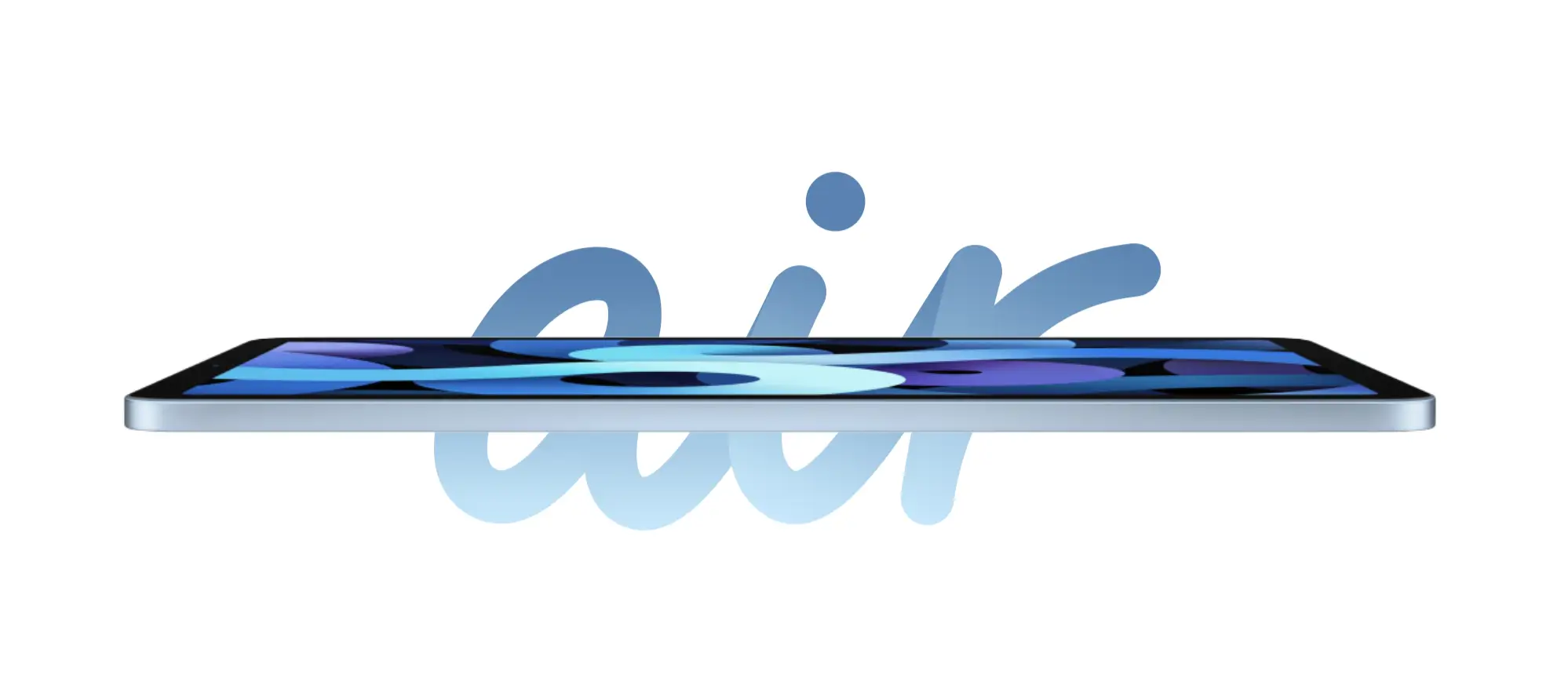
iPad Air został całkowicie przeprojektowany. Teraz jego bryła przypomina iPada Pro. Procesor jest szybszy o 40% oraz grafika o 30% od poprzedniej generacji dzięki zastosowaniu czipa A14 Bionic. Do tego Touch ID znalazł się w przycisku bocznym.

iPad 8. generacji – funkcjonalność w przystępnej cenie, rozpoczynającej się od 1599 zł. Szybką i płynną pracę zapewni czip A12 Bionic. iPad współpracuje z Apple Pencil oraz Smart Keyboard.


Usługi

Zakres usług Apple stale się powiększa. Tym razem gigant z Cupertino zaprezentował Fitness+ . Usługa będzie obejmowała bibliotekę filmlmów z ćwiczeniami nagrywanymi przez zespół trenerów. Baza ma być regularnie aktualizowana. Niestety w tym momencie nie wiadomo kiedy usługa będzie dostępna w Polsce.

Dodatkowo zakup usług w pakiecie stał się możliwy. „Apple One” o zachęcającej cenie ma obejmować :

  • Apple Music
  • TV+
  • Apple Arcace
  • iCloud

W Polsce są dostępny w dwóch wariantach:

  • Indywidualny: 24,99 zł/miesiąc
    oraz
  • Rodzinny: 39,99 zł/miesiąc


źródło: Apple

Dane iPhone – jak ich nie stracić i co zrobić, gdy są zagrożone?

Dane iPhone to dziś często ważniejsze niż sam telefon – zdjęcia, kontakty, notatki czy dostęp do aplikacji. Problem pojawia się w momencie awarii, zalania albo uszkodzenia urządzenia, kiedy dostęp do nich nagle znika. Dlatego kluczowe jest nie tylko regularne zabezpieczanie danych, ale też szybka reakcja w sytuacji kryzysowej. W tym artykule pokazuję, jak realnie chronić dane iPhone i czego absolutnie nie robić.


TL;DR

  • Backup to jedyne pewne zabezpieczenie danych
  • iCloud ≠ pełne bezpieczeństwo (często mylone)
  • Zalany iPhone = nie włączaj na siłę
  • Reset może bezpowrotnie usunąć dane
  • Im szybciej do serwisu, tym większa szansa odzysku

Jak działają dane w iPhone? (krótko i konkretnie)

Dane w iPhone są zapisane w pamięci NAND i powiązane z unikalnym kluczem szyfrowania w procesorze. Oznacza to, że nie da się ich po prostu „przełożyć” do innego urządzenia.

Co ważne, nawet uszkodzona płyta główna nie zawsze oznacza utratę danych – ale ich odzysk wymaga zaawansowanej naprawy elektroniki, a nie prostego podłączenia do komputera.


Najczęstsze sytuacje, w których tracisz dane iPhone

Największy problem to brak backupu. Użytkownicy często zakładają, że iCloud wszystko zapisuje, ale w praktyce backup bywa nieaktywny lub niepełny.

Drugi scenariusz to uszkodzenia mechaniczne – upadek, zbity ekran, brak reakcji telefonu. Wtedy wiele osób próbuje na siłę uruchomić urządzenie lub je resetuje, co tylko pogarsza sytuację.

Zalanie to jeszcze trudniejszy przypadek. iPhone może działać przez kilka godzin, a potem nagle się wyłączyć. W tym czasie zachodzą procesy korozji, które niszczą ścieżki odpowiedzialne za dostęp do pamięci.

Częsty błąd to też aktualizacja lub przywracanie systemu „na ślepo”. Jeśli telefon ma problem sprzętowy, może to doprowadzić do utraty danych bez możliwości odzysku.


Jak nie stracić danych z iPhone?

Podstawą jest regularny backup – najlepiej podwójny: iCloud + komputer. Dzięki temu masz niezależne kopie danych.

Warto też zwrócić uwagę na miejsce w iCloud. Jeśli jest pełne, backup się nie wykona, mimo że telefon wygląda na „zabezpieczony”.

W sytuacji awarii najważniejsze to nie pogarszać stanu urządzenia. Nie resetuj, nie aktualizuj i nie podłączaj przypadkowych kabli czy ładowarek.

Jeśli iPhone przestaje działać, najlepszą decyzją jest szybka diagnostyka – zanim uszkodzenia się pogłębią.


Odzyskiwanie danych iPhone – kiedy jest możliwe?

Odzysk danych jest możliwy, jeśli uda się przywrócić komunikację z pamięcią NAND. W praktyce oznacza to naprawę płyty głównej lub sekcji zasilania.

Nie zawsze jest to szybki proces, bo wymaga pracy pod mikroskopem i precyzyjnej diagnostyki. Jednak w wielu przypadkach dane da się odzyskać, nawet jeśli telefon wygląda na „martwy”.

Najgorszy scenariusz to próby naprawy bez wiedzy – wtedy często dochodzi do trwałego uszkodzenia pamięci lub utraty klucza szyfrowania.


FAQ

Czy iCloud zawsze zapisuje wszystkie dane?

Nie. Backup musi być aktywny i mieć miejsce. W praktyce często okazuje się, że ostatnia kopia ma kilka miesięcy albo w ogóle jej nie ma.

Czy da się odzyskać dane z martwego iPhone?

Tak, ale tylko jeśli uda się naprawić płytę główną. Samo podłączenie do komputera nic nie da.

Czy reset iPhone usuwa dane na zawsze?

Tak. Przywrócenie ustawień fabrycznych kasuje dane, jeśli nie ma backupu.

Czy zalany iPhone można uruchamiać?

Nie. Każde uruchomienie przyspiesza korozję i zmniejsza szanse na odzysk danych.


Odzysk danych iPhone – gdzie się zgłosić?

Jeśli masz problem z dostępem do danych, nie działaj na własną rękę. W takich sytuacjach liczy się czas i odpowiednia diagnostyka.

W iDoctor zajmujemy się odzyskiwaniem danych z iPhone – również po zalaniu i poważnych uszkodzeniach płyty głównej. Pracujemy na poziomie elektroniki, a nie „programów do odzysku”, które w takich przypadkach nie działają.

👉 Cennik: https://idoctor.com.pl/cennik-lodz
👉 Kraków: https://idoctor.com.pl/serwis-iphone-krakow
👉 Warszawa: https://idoctor.com.pl/serwis-iphone-warszawa
👉 Łódź: https://idoctor.com.pl/serwis-iphone-lodz
👉 Poznań: https://idoctor.com.pl/serwis-iphone-poznan
👉 Kontakt: https://idoctor.com.pl/firma/kontakt