Kiedy warto wymienić baterię w iPhone?

Kiedy warto wymienić baterię w iPhone? Serwis Apple - naprawa iPhoe, iPad, MacBook i iMac - iDoctor Łódź, Kraków, Warszawa, Poznań, Wrocław, Gdańsk

Wymiana baterii iPhone staje się konieczna wtedy, gdy kondycja spada poniżej 80% albo gdy telefon zaczyna zachowywać się niestabilnie, np. wyłącza się przy 20–30%. Co ważne, sama liczba procentów to nie wszystko, ponieważ realny stan baterii widać dopiero podczas obciążenia urządzenia.

TL;DR

  • Poniżej 80% kondycji → bateria uznawana za zużytą
  • Wyłączanie przy kilkunastu % → problem z napięciem
  • Spowolnienia systemu → iOS ogranicza wydajność
  • Nagrzewanie się → rosnący opór ogniwa
  • Krótszy czas pracy → realna utrata pojemności

Co dokładnie oznacza „zużyta bateria” w iPhone?

Na pierwszy rzut oka chodzi tylko o spadek pojemności, jednak w praktyce problem jest głębszy. Bateria zużywa się chemicznie, dlatego z czasem:

  • traci zdolność magazynowania energii
  • gorzej oddaje prąd przy nagłym obciążeniu
  • szybciej się nagrzewa

Co więcej, przy spadku poniżej ~80% pojawia się problem stabilności napięcia. Właśnie dlatego iPhone może działać normalnie przy 50%, a jednocześnie wyłączyć się nagle przy 20%.


Dlaczego iPhone zwalnia przy słabej baterii?

To nie jest bug ani „zamulony system”, tylko świadome działanie iOS.
Jeżeli bateria nie dostarcza odpowiedniego prądu, system:

  • obniża taktowanie procesora
  • ogranicza chwilowe zużycie energii
  • stabilizuje pracę urządzenia

Dzięki temu telefon się nie resetuje, ale jednocześnie działa wyraźnie wolniej. I właśnie dlatego wiele osób mówi, że „iPhone po czasie zamula” – w praktyce to najczęściej bateria, a nie sam system.


Najczęstsze objawy – na co zwrócić uwagę?

Z doświadczenia serwisowego wynika, że użytkownicy rzadko patrzą na procent kondycji, a częściej zgłaszają konkretne objawy. I słusznie, bo to one są decydujące.

1. iPhone wyłącza się mimo 20–30%

Najbardziej typowy przypadek. Telefon pokazuje jeszcze zapas energii, jednak napięcie spada poniżej progu działania.

2. Skoki poziomu baterii

Na przykład 40% → 15% w kilka sekund. To oznacza, że układ nie potrafi poprawnie oszacować pozostałej energii.

3. Wyraźnie krótszy czas pracy

Jeśli wcześniej telefon działał cały dzień, a teraz kończy się po kilku godzinach, to mamy realną degradację ogniwa.

4. Nagrzewanie się przy normalnym użyciu

Zużyta bateria generuje więcej ciepła, ponieważ rośnie jej opór wewnętrzny.

5. Komunikat „Serwis baterii”

iOS sam informuje, że bateria nie spełnia już norm i powinna zostać wymieniona.


Ile realnie wytrzymuje bateria iPhone?

Teoretycznie Apple zakłada około 500 cykli do poziomu 80%, jednak w praktyce wszystko zależy od stylu użytkowania.

Na przykład:

  • intensywne korzystanie (5G, hotspot, gry) → 1–1,5 roku
  • standardowe użytkowanie → około 2 lat
  • lekkie użytkowanie → nawet do 3 lat

Co istotne, jeden cykl to nie jedno ładowanie, tylko zużycie 100% energii (np. dwa razy po 50%).


Kiedy jeszcze NIE trzeba wymieniać baterii?

Nie zawsze warto od razu robić wymianę, szczególnie jeśli:

  • kondycja wynosi ~85–90% i brak objawów
  • problemy pojawiły się po aktualizacji iOS
  • jedna aplikacja drenuje baterię w tle

W takich sytuacjach najpierw warto zrobić diagnostykę, ponieważ problem może leżeć po stronie systemu, a nie samego ogniwa.


Co daje wymiana baterii iPhone w praktyce?

To jedna z niewielu napraw, która daje natychmiastowy efekt. Po wymianie:

  • telefon przestaje się wyłączać
  • wraca pełna wydajność
  • czas pracy wraca do normy
  • urządzenie mniej się nagrzewa

Dlatego często użytkownicy mają wrażenie, że dostali „nowy telefon”, mimo że zmieniła się tylko bateria.


Ile kosztuje i ile trwa wymiana baterii?

  • 💰 Koszt: zazwyczaj 200–400 zł (zależnie od modelu)
  • ⏱️ Czas: około 20–40 minut

Aktualny cennik możesz sprawdzić tutaj:
https://idoctor.com.pl/cennik-lodz


Najczęściej zadawane pytania

Czy iPhone z baterią poniżej 80% nadaje się do używania?

Tak, jednak trzeba liczyć się z niestabilnością działania. Mogą pojawiać się restarty, spadki wydajności i krótszy czas pracy, dlatego w praktyce to już moment na wymianę.

Czy wymiana baterii przywraca pełną wydajność?

Tak, ponieważ iOS przestaje ograniczać procesor. Jeśli problem wynikał z baterii, różnica jest odczuwalna od razu po naprawie.

Czy szybkie ładowanie niszczy baterię?

Nie bezpośrednio, jednak generuje więcej ciepła, a to przyspiesza zużycie ogniwa w dłuższym czasie.

Czy zamiennik baterii działa gorzej?

Dobre baterie klasy premium mają bardzo zbliżone parametry do oryginału. Kluczowe jest natomiast to, żeby były poprawnie dobrane i zamontowane.


Gdzie zrobić wymianę baterii iPhone?

Jeśli jesteś w Krakowie, Warszawie, Łodzi albo Poznaniu, możesz podejść do iDoctor i zrobić wymianę od ręki. W większości przypadków trwa to kilkadziesiąt minut, więc nie trzeba zostawiać telefonu na kilka dni. Natomiast jeśli jesteś z innego miasta, dostępna jest również naprawa wysyłkowa na terenie całej Polski.

Kontakt:
https://idoctor.com.pl/firma/kontakt

Czy tania ładowarka iPhone może zniszczyć baterię?

Tania ładowarka do iPhone może przyspieszyć zużycie baterii, ponieważ często generuje niestabilne napięcie i słabiej kontroluje prąd ładowania. W praktyce objawia się to przegrzewaniem telefonu, przerywanym ładowaniem lub szybszym spadkiem kondycji baterii. W iPhone’ach bateria uznawana jest za zużytą przy 80% kondycji, jednak przy słabej ładowarce ten poziom można osiągnąć znacznie szybciej.

TL;DR

  • Tania ładowarka może przyspieszyć zużycie baterii iPhone.
  • Najczęstszy problem to niestabilne napięcie i brak zabezpieczeń.
  • Objawy to przegrzewanie telefonu, wolne ładowanie lub komunikat o akcesorium.
  • Bezpiecznym rozwiązaniem jest ładowarka z USB-C Power Delivery i certyfikowany kabel.

Dlaczego tania ładowarka może szkodzić baterii iPhone

Każdy iPhone ma wbudowany układ zarządzania energią (PMIC), który kontroluje napięcie i prąd ładowania. W idealnej sytuacji ładowarka dostarcza stabilne napięcie, a telefon sam reguluje prędkość ładowania.

Problem pojawia się wtedy, gdy ładowarka jest słabej jakości. Tanie modele często mają uproszczoną elektronikę i gorsze filtry napięcia. W rezultacie prąd nie jest stabilny, a bateria pracuje w trudniejszych warunkach.

Najczęstsze problemy powodowane przez tanie ładowarki:

  • niestabilne napięcie
  • większe nagrzewanie telefonu
  • przerwy w ładowaniu
  • szybsza degradacja baterii

Objawy, że ładowarka może być problemem

Jeżeli używasz taniej ładowarki, możesz zauważyć kilka charakterystycznych objawów.

Najczęstsze symptomy to:

  1. iPhone nagrzewa się podczas ładowania.
  2. Telefon ładuje się bardzo wolno.
  3. Ładowanie co chwilę się przerywa.
  4. Pojawia się komunikat „Akcesorium może nie być obsługiwane”.
  5. Kondycja baterii spada szybciej niż zwykle.

Jeżeli którykolwiek z tych objawów pojawia się regularnie, warto sprawdzić ładowarkę oraz kabel.


Tania ładowarka vs markowa ładowarka – różnice

CechaTania ładowarkaMarkowa ładowarka
Stabilność napięciaczęsto niestabilnestabilne
Filtry przeciwzakłócenioweograniczonepełne
Zabezpieczeniaminimalneprzeciwprzepięciowe i temperaturowe
Temperatura ładowaniawyższakontrolowana
Wpływ na baterięszybsze zużycieminimalny

Dobra ładowarka nie musi być oryginalnym zasilaczem Apple, ale powinna mieć odpowiednie zabezpieczenia i stabilną elektronikę.


Jak bezpiecznie ładować iPhone

Jeżeli chcesz wydłużyć żywotność baterii iPhone, warto stosować kilka prostych zasad.

Krok po kroku:

  1. Używaj ładowarki z obsługą USB-C Power Delivery.
  2. Korzystaj z kabli z certyfikatem MFi (Made for iPhone).
  3. Unikaj bardzo tanich ładowarek bez oznaczeń bezpieczeństwa.
  4. Nie przykrywaj telefonu podczas ładowania – ogranicza to przegrzewanie.
  5. Sprawdzaj kondycję baterii w Ustawienia → Bateria → Kondycja baterii.

Dzięki temu bateria będzie zużywać się znacznie wolniej.


Kiedy bateria iPhone kwalifikuje się do wymiany

Apple uznaje baterię za zużytą, gdy jej kondycja spada poniżej 80% maksymalnej pojemności. Wtedy telefon może działać krócej na jednym ładowaniu, a czasami pojawia się komunikat „Serwis baterii”.

Typowe objawy zużytej baterii:

  • telefon rozładowuje się bardzo szybko
  • iPhone wyłącza się przy 20–30%
  • urządzenie nagrzewa się podczas ładowania
  • wydajność systemu spada

W takiej sytuacji zwykle najlepszym rozwiązaniem jest wymiana baterii.


Najczęściej zadawane pytania

Czy szybkie ładowanie niszczy baterię iPhone?

Nie. iPhone kontroluje prąd ładowania poprzez układ zarządzania energią. Jeżeli używasz ładowarki z Power Delivery, telefon automatycznie zmniejsza prąd, gdy bateria się nagrzewa. Dlatego szybkie ładowanie samo w sobie nie skraca znacząco żywotności baterii.

Czy kabel Lightning może wpływać na baterię iPhone?

Tak, szczególnie jeśli jest bardzo słabej jakości. Tanie kable często mają gorszy układ identyfikacji akcesorium, dlatego iPhone może przerywać ładowanie lub ładować się wolniej. Najbezpieczniejsze są kable z certyfikatem MFi.

Dlaczego iPhone nagrzewa się podczas ładowania?

Podczas ładowania bateria zawsze generuje ciepło, jednak nadmierne nagrzewanie często oznacza problem z ładowarką lub kablem. Niestabilne napięcie powoduje większe straty energii, co bezpośrednio przekłada się na temperaturę telefonu.

Czy ładowanie iPhone przez całą noc jest bezpieczne?

Tak. iPhone posiada funkcję optymalizowanego ładowania baterii, która zatrzymuje ładowanie przy około 80% i kończy je tuż przed użyciem telefonu. Dzięki temu bateria nie pozostaje długo na maksymalnym napięciu.


Gdzie naprawić iPhone, jeśli bateria szybko się zużywa

Jeżeli Twój iPhone szybko traci baterię lub pojawia się komunikat „Serwis baterii”, warto wykonać diagnostykę. W serwisie można sprawdzić realną kondycję ogniwa oraz układu ładowania.

Jeśli jesteś w Krakowie, Poznaniu, Warszawie lub Łodzi, możesz przynieść urządzenie bezpośrednio do jednego z punktów iDoctor. Natomiast klienci z innych miast mogą skorzystać z wygodnej naprawy wysyłkowej na terenie całej Polski.

Przydatne linki:


Diagnoza problemu z baterią

Nie masz pewności, czy problemem jest bateria, kabel czy ładowarka? Najlepiej wykonać krótką diagnostykę urządzenia. W wielu przypadkach wystarczy sprawdzić parametry baterii i układu ładowania, aby dokładnie ustalić przyczynę.

Skontaktuj się z iDoctor lub sprawdź wycenę naprawy – często problem można rozwiązać szybciej i taniej, niż się wydaje.

Antywirus na iPhone – czy jest potrzebny?

Zauważyłeś na ekranie komunikat: „Wykryto wirusa na Twoim iPhone”? A może Twój smartfon nagle zaczął się zacinać, przegrzewać lub otwierać strony, których nie znasz? Jako technicy w iDoctor, codziennie odpowiadamy na pytanie: czy antywirus na iPhone to konieczność? Odpowiedź nie jest oczywista, ponieważ choć system iOS jest potężnie zabezpieczony, hakerzy znaleźli inne sposoby, by dobrać się do Twoich danych.

Co musisz wiedzieć o bezpieczeństwie iOS?

  • Wirusy vs iOS: Dzięki architekturze „sandboxing”, tradycyjne wirusy nie mogą zainfekować iPhone’a.
  • Prawdziwe zagrożenia: Największym problemem jest phishing, adware (reklamy w kalendarzu) oraz złośliwe profile VPN.
  • Kiedy do serwisu? Jeśli iPhone „sam klika” lub bateria drastycznie spada, to zazwyczaj usterka sprzętowa, a nie haker.
  • Gdzie szukać pomocy? iDoctor (Kraków, Poznań, Warszawa, Łódź)

Jak działa ochrona w iPhone? Perspektywa technika iDoctor

Większość użytkowników szukających antywirusa na iPhone przenosi nawyki z systemu Windows. Jednak w świecie Apple zasady gry są inne. Każda aplikacja działa w izolacji – nie może „widzieć” ani modyfikować plików innej apki czy samego systemu operacyjnego.

Dlaczego aplikacje antywirusowe z App Store to nie skanery?

Jeśli pobierzesz popularny program antywirusowy, zauważysz, że nie oferuje on przycisku „Skanuj system”. Dlaczego? Bo Apple mu na to nie pozwala. Te aplikacje to w rzeczywistości pakiety bezpieczeństwa sieciowego, które oferują:

  • Ochronę przed phishingiem: Blokowanie znanych stron wyłudzających hasła.
  • Monitorowanie Wi-Fi: Ostrzeganie przed niezabezpieczonymi sieciami publicznymi.
  • Sejf na zdjęcia: Dodatkowo zaszyfrowany folder na Twoje pliki.

3 Sygnały, że Twój iPhone może być „zainfekowany” (i jak to naprawić)

Zanim pobierzesz antywirus, sprawdź, czy Twój problem nie znajduje się na poniższej liście. W serwisie Apple iDoctor rozwiązujemy te kwestie od ręki:

1. Spam w kalendarzu (Fałszywe powiadomienia o wirusach)

To najczęstszy „wirus”, z jakim przychodzą do nas klienci. Telefon co chwilę wysyła powiadomienia o infekcji.

  • Rozwiązanie: Wejdź w Ustawienia > Kalendarz > Konta i usuń „Subskrybowane kalendarze”. To nie wirus, to tylko niechciana subskrypcja.

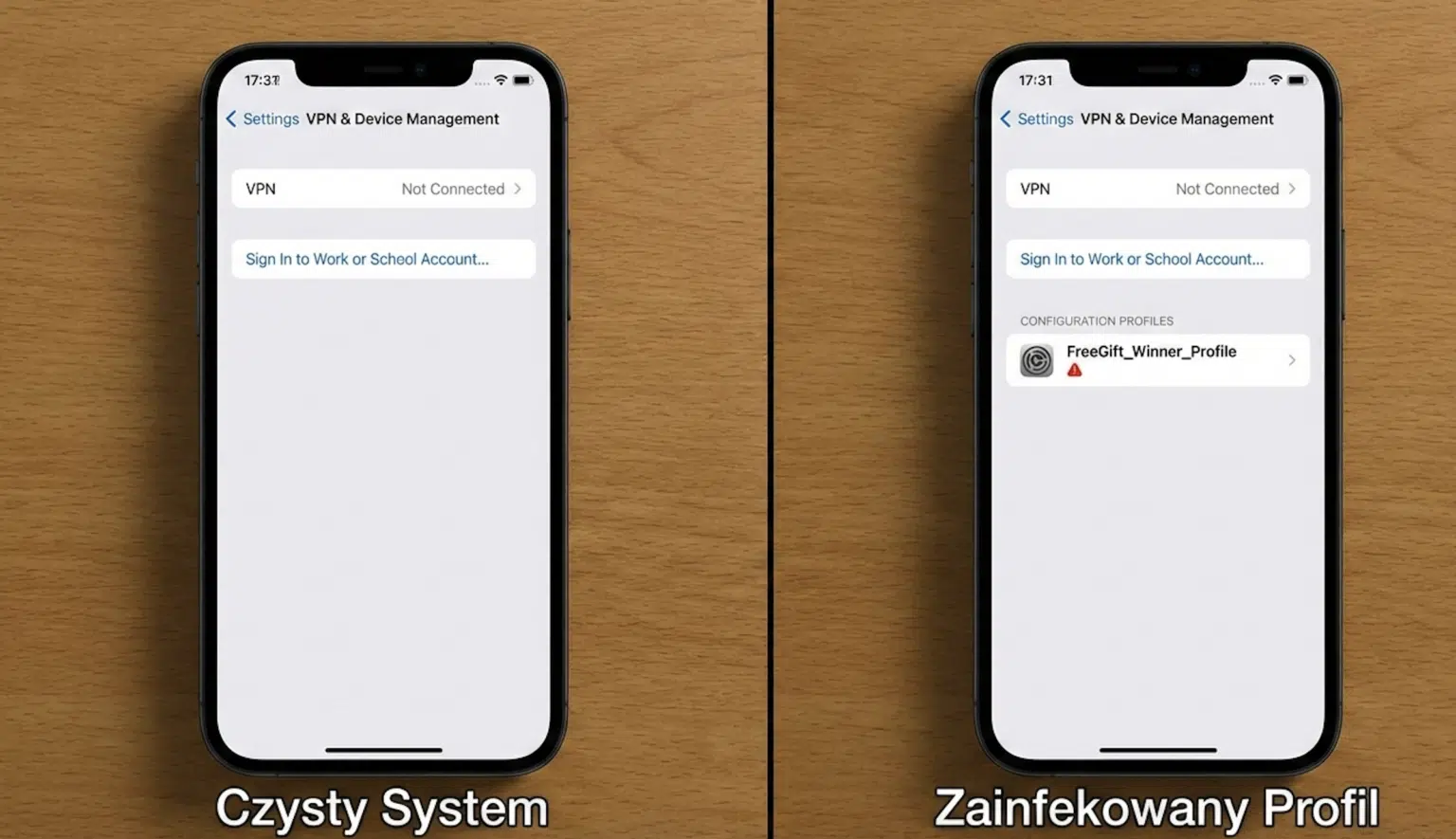
2. Złośliwe profile konfiguracyjne

Hakerzy mogą Cię skłonić do zainstalowania profilu (np. przy próbie pobrania darmowych gier). Taki profil może monitorować Twój ruch w sieci.

  • Rozwiązanie: Sprawdź Ustawienia > Ogólne > VPN i zarządzanie urządzeniami. Jeśli widzisz tam coś podejrzanego – usuń to natychmiast.

3. Szybkie rozładowywanie i wolne działanie

Wiele osób myśli: „Telefon muli, pewnie mam wirusa”. W 95% przypadków winna jest bateria lub błędy w pamięci podręcznej systemu. Profesjonalna wymiana baterii w iPhone w jednym z naszych punktów (np. w Krakowie czy Warszawie) zazwyczaj rozwiązuje problem „wirusa” raz a dobrze.


Najlepszy antywirus to profilaktyka

Zamiast płacić za subskrypcje wątpliwych aplikacji, postaw na sprawdzone metody:

  1. Nigdy nie rób Jailbreaku: Odblokowanie systemu łamie „piaskownicę” i faktycznie naraża Cię na realne wirusy.
  2. Aktualizuj system iOS: Każda aktualizacja zawiera poprawki bezpieczeństwa (tzw. Security Patches).
  3. Uważaj na darmowe publiczne Wi-Fi: Jeśli musisz z nich korzystać, używaj zaufanego VPN.
  4. Wybieraj sprawdzony serwis: Jeśli Twój ekran wariuje (tzw. Ghost Touch), nie szukaj antywirusa, tylko zgłoś się na naprawę iPhone.

FAQ: Najczęściej zadawane pytania

Czy darmowy antywirus na iPhone jest bezpieczny?

Większość darmowych aplikacji tego typu to narzędzia zbierające dane o użytkowniku w celach marketingowych. System iOS nie potrzebuje zewnętrznego skanera; najlepszą ochroną jest wbudowany mechanizm XProtect i regularne aktualizacje Apple.

Jak usunąć wirusa z kalendarza w iPhone?

Nie potrzebujesz do tego aplikacji. Wejdź w Ustawienia, następnie w Kalendarz i wybierz Konta. Znajdź sekcję Subskrybowane kalendarze i usuń te, których nie rozpoznajesz. To natychmiast zatrzyma irytujące powiadomienia.

Gdzie znajdę serwis iDoctor?

Nasze stacjonarne punkty, gdzie wykonasz diagnostykę i naprawę iPhone, znajdują się w Krakowie, Poznaniu, Warszawie oraz Łodzi. Dla mieszkańców innych miast przygotowaliśmy bezpieczny system naprawy wysyłkowej.


Podsumowanie i pomoc techniczna

Jeśli Twój iPhone zachowuje się podejrzanie, nie panikuj i nie kupuj drogich subskrypcji. W iDoctor sprawdzimy Twój sprzęt pod kątem technicznym i systemowym. Pamiętaj, że bezpieczeństwo to nie tylko oprogramowanie, ale też sprawna bateria i podzespoły.

iPhone w czasie zimy – jak chronić przed mrozem i uniknąć kosztownej naprawy podczas ferii zimowych?

iPhone w czasie zimy to powszechny temat. Zimowe szaleństwo na nartach czy snowboardzie to czas, w którym nasze iPhone’y są narażone na ekstremalne warunki bardziej niż kiedykolwiek. Niskie temperatury, wszechobecna wilgoć i ryzyko mechanicznych uszkodzeń na twardym stoku sprawiają, że serwisy Apple po feriach przeżywają oblężenie. W iDoctor wiemy, że większość tych usterek można uniknąć. Oto nasz przewodnik, jak przetrwać zimę bez wizyty w serwisie.

1. Śnieg to też woda – pułapka wodoszczelności

Wielu użytkowników uważa, że ich urządzenie jest całkowicie odporne na działanie wody. Pamiętaj jednak, że certyfikat IP68 dotyczy fabrycznie nowego urządzenia. Z czasem, pod wpływem temperatury i codziennego użytkowania, uszczelki parcieją.

Wpadłeś w zaspę? Twój iPhone miał kontakt ze śniegiem i wyświetla komunikat o wykryciu cieczy? To moment, w którym liczy się każda minuta. Jeśli wpisałeś w Google „zalany iPhone co robić”, oto instrukcja ratunkowa:

  • Wyłącz urządzenie: To najważniejszy krok, by uniknąć zwarcia na płycie głównej.
  • Nie ładuj telefonu: Nawet jeśli bateria jest bliska zeru, podłączenie zasilania przy wilgotnym porcie może trwale uszkodzić układ ładowania U2.
  • Wytrzyj go dokładnie: Użyj suchej szmatki, ale nie próbuj wydmuchiwać wody z portów – to tylko wtłoczy wilgoć głębiej.
  • Zapomnij o ryżu: Ryż nie wyciąga wilgoci z wnętrza telefonu, a jedynie zapycha gniazda pyłem.
  • Udaj się do iDoctor: Najlepszym rozwiązaniem jest wizyta w profesjonalnym serwisie Apple (np. iDoctor) gdzie specjaliści rozbiorą, wyczyszczą i osuszą wnętrze urządzenia, zapobiegając korozji. Jeśli Twój iPhone nie reaguje, profesjonalna naprawa iPhone po zalaniu to jedyny sposób na uratowanie Twoich danych i podzespołów.

2. Dlaczego iPhone wyłącza się na mrozie? Zabójczy mróz dla baterii

Ogniwa litowo-jonowe nienawidzą zimna. Większość użytkowników skarży się, że ich iPhone w czasie zimy nagle traci 20-30% energii. To efekt chemicznych właściwości akumulatorów litowo-jonowych, które w ujemnych temperaturach tracą swoją sprawność.

Rada iDoctor: Jeśli Twój telefon wyłącza się przy każdym wyjściu na zewnątrz, prawdopodobnie Twoje ogniwo wymaga odświeżenia. Sprawdź nasz cennik wymiany baterii iPhone i ciesz się sprawnym telefonem przez całą zimę.

3. Upadki na lód – ekran kontra grawitacja

Upadek na miękki dywan to co innego niż uderzenie o zmrożony, twardy lód przy prędkości 40 km/h. Standardowe etui w takich warunkach może nie wystarczyć.

  • Zagrożenie: Rozbity ekran lub uszkodzenie modułu Face ID wskutek wstrząsu.
  • Rada iDoctor: Jeśli jednak dojdzie do nieszczęścia, nasza wymiana szybki w iPhone realizowana jest ekspresowo, abyś mógł wrócić do uwieczniania zimowych wspomnień.

4. Szok termiczny i kondensacja

Kondensacja – niewidzialny wróg w ciepłym domu

Największy błąd popełniamy po powrocie ze stoku do nagrzanego pokoju. Gwałtowna zmiana temperatur powoduje skraplanie się pary wodnej wewnątrz obudowy. To zjawisko może uszkodzić delikatne moduły, takie jak Face ID czy aparat.

Wskazówka od Apple iDoctor: Po powrocie ze stoku daj urządzeniu „odpocząć” przez kilkanaście minut w temperaturze pokojowej, zanim zaczniesz go intensywnie używać. Jeśli zauważysz zaparowany obiektyw aparatu – nie zwlekaj i odwiedź nasz serwis Apple, aby uniknąć trwałych plam na matrycy.

Masz problem z urządzeniem, potrzebujesz porady, czy chcesz umówić wizytę? Jesteśmy tu, by pomóc!


Sprawdź również: iPhone wolno działa? Jak czyścić pamięć i zdjęcia, aby przyspieszyć telefon.

Jak przenieść zdjęcia z Androida na iPhone? Sprawdzone i bezpieczne metody

Przejście z systemu Android na iOS to ekscytujący moment, ale często wiąże się z pytaniem: jak przenieść zdjęcia z Androida na iPhone szybko i bez utraty jakości? Twoja galeria zdjęć, często licząca tysiące wspomnień, zasługuje na bezpieczny transfer danych. To kluczowy krok przy konfiguracji każdego nowego smartfona Apple.

Na szczęście, Apple pomyślało o użytkownikach zmieniających platformę i przygotowało kilka efektywnych rozwiązań. W tym artykule przedstawiamy 4 najlepsze metody na przenoszenie zdjęć, abyś mógł wybrać tę, która najlepiej pasuje do Twoich potrzeb.

Metoda 1: Oficjalna aplikacja Apple – „Przenieś do iOS”

To najprostsza i zalecana przez Apple droga na przenoszenie danych z Androida na iOS. Jest to idealne rozwiązanie, jeśli konfigurujesz swojego nowego iPhone’a po raz pierwszy.

🚀 Jak użyć „Przenieś do iOS”?

  1. Pobierz aplikację: Na telefonie z Androidem zainstaluj bezpłatną aplikację „Przenieś do iOS” ze [sklepu Google Play (Link zewnętrzny do Google Play – Outbound Link)].
  2. Konfiguracja iPhone’a: Podczas wstępnej konfiguracji nowego iPhone’a, gdy pojawi się ekran „Aplikacje i dane”, wybierz opcję „Przenieś dane z Androida”.
  3. Wprowadź kod: Na ekranie iPhone’a pojawi się unikalny kod. Wpisz go w aplikacji „Przenieś do iOS” na telefonie z Androidem.
  4. Wybierz dane: Po nawiązaniu bezpiecznego połączenia, wybierz z listy danych do przesłania opcję „Zdjęcia” (i inne) i rozpocznij transfer zdjęć.


Metoda 2: Bezpośrednia synchronizacja przez chmury – Google Photos i iCloud

Jeśli regularnie tworzysz kopie zapasowe w chmurze, przenoszenie galerii z Androida na iPhone’a staje się niemal automatyczne.

☁️ Synchronizacja z Google Photos

Jeśli Twoje zdjęcia są już w Google Photos, wystarczy, że zainstalujesz aplikację na iPhonie i zalogujesz się na to samo konto Google. Wszystkie Twoje zdjęcia automatycznie zsynchronizują się.

Transfer przez iCloud

Możesz też przesłać fotografie do iCloud:

  1. Przesyłanie na komputerze: Wejdź na stronę iCloud.com i zaloguj się na Apple ID.
  2. Przesyłanie plików: Wybierz opcję „Zdjęcia” i dodaj pliki skopiowane z Androida.
  3. Dostęp na iPhonie: Po synchronizacji, zdjęcia pojawią się w aplikacji Zdjęcia na Twoim iPhonie.

Metoda 3: Komputer jako pośrednik (iTunes/Finder)

Dla osób, które preferują tradycyjne, fizyczne metody przenoszenia zdjęć, komputer jest sprawdzonym narzędziem. Ta metoda pozwala na ręczną kontrolę nad tym, jak przenieść zdjęcia z Androida na iPhone – bez udziału chmury.

Ręczny transfer zdjęć (krok po kroku)

  1. Zgraj z Androida: Podłącz Androida do komputera i skopiuj całą galerię do folderu.
  2. Synchronizacja: Podłącz iPhone’a i użyj iTunes (Windows/starszy macOS) lub Finder (nowy macOS).
  3. Wybierz folder: W sekcji „Zdjęcia” wskaż folder z komputera i kliknij „Synchronizuj”.

Metoda 4: Szybki transfer przez aplikacje chmurowe i komunikatory

Ta metoda jest idealna do przesłania mniejszej liczby plików lub pojedynczych zdjęć.

  • Aplikacje chmurowe: Użyj usług takich jak Dropbox czy OneDrive. Po prostu prześlij zdjęcia z Androida do chmury, a następnie pobierz je na iPhone’a.
  • Komunikatory: Użycie komunikatorów, takich jak WhatsApp czy Telegram, jest szybkie, ale pamiętaj, by ustawić opcję wysyłki w oryginalnej jakości, aby uniknąć kompresji.

Na co zwrócić uwagę przed transferem zdjęć?

Przed rozpoczęciem przenoszenia zdjęć z Androida na iPhone, upewnij się, że:

  • ✅ Jakość zdjęć: Sprawdź ustawienia aplikacji chmurowych – mogą kompresować fotografie.
  • ✅ Pojemność iPhone’a/iCloud: Upewnij się, że masz wystarczająco dużo miejsca.
  • ✅ Czas transferu: Duża liczba zdjęć może wymagać cierpliwości i stabilnego połączenia.

Podsumowanie – jak przenieść zdjęcia z Androida na iPhone

Masz do dyspozycji cztery skuteczne opcje: aplikacja „Przenieś do iOS” przy konfiguracji, synchronizacja przez Google Photos lub iCloudtransfer przez komputer lub aplikacje chmurowe.

Jeśli potrzebujesz profesjonalnej pomocy w celu bezproblemowego przeniesienia zdjęć z Androida na iPhone i skonfigurowania nowego urządzenia, iDoctor Serwis Apple jest do Twojej dyspozycji. Zapewniamy pełne wsparcie w transferze danych!

Jaki iPhone wybrać w 2025 Roku? Kompleksowy poradnik.

Wybór odpowiedniego iPhone’a w 2025 roku to decyzja, która musi uwzględniać zarówno najnowsze, flagowe innowacje (seria iPhone 17), jak i sprawdzone, wciąż wydajne opcje z poprzednich lat (iPhone 16 czy iPhone 15). Kluczowe jest dopasowanie telefonu do Twojego budżetu i rzeczywistych potrzeb.

Poniżej znajdziesz przegląd najlepszych modeli z podziałem na kluczowe kategorie.

Najlepszy Wybór Ogólny i dla Profesjonalistów

Jeśli szukasz absolutnie topowej wydajności, najlepszego aparatu i najdłuższego wsparcia, postaw na najnowsze modele Pro.

Kategoria Rekomendowany Model Główne Zalety Dla Kogo?
Najlepszy Ogółem iPhone 17 Pro / 17 Pro Max Najnowszy czip (A19 Pro), najlepszy system aparatów (np. 8x zoom optyczny), 120 Hz ProMotion, najwyższa jakość wykonania. Twórcy treści, fotografowie, gracze i użytkownicy, którzy chcą mieć najbardziej zaawansowane funkcje i najdłuższe wsparcie na lata.
Ultrasmukły Flagowiec iPhone Air Wyjątkowo smukła i lekka konstrukcja, duży ekran (ok. 6,5 cala), tytanowa rama, ProMotion. Osoby ceniące design i mobilność, które potrzebują dużego, ale lekkiego ekranu.

Najlepszy stosunek ceny do jakości (Dla Większości Użytkowników)

Jeśli nie potrzebujesz najbardziej zaawansowanych funkcji Pro, podstawowe modele są bardzo opłacalne i oferują świetną wydajność na lata.

Kategoria Rekomendowany Model Główne Zalety Dla Kogo?
Optymalny Wybór iPhone 17 Nowoczesny design, najnowszy czip A19, ulepszony ekran (często z 120 Hz ProMotion i wyższą jasnością), długie wsparcie iOS. Większość użytkowników, którzy chcą nowoczesnego iPhone’a bez wydawania pieniędzy na wersję Pro.
Bardzo Dobry Poprzednik iPhone 16 / iPhone 16 Pro Wciąż bardzo wysoka wydajność, doskonały aparat i funkcje (np. ProMotion i teleobiektyw w wersji Pro), cena niższa niż najnowsze flagowce. Użytkownicy przechodzący ze starszych modeli, szukający sprawdzonych, flagowych funkcji w niższej cenie.

Opcje Budżetowe (Świetne na Początek)

Kategoria Rekomendowany Model Główne Zalety Dla Kogo?
Nowoczesny Budżetowiec iPhone 16e Najtańszy telefon Apple z 2025 roku. Dobry procesor (A18), obsługa Apple Intelligence. Osoby z ograniczonym budżetem, które chcą mieć model z aktualnego roku i wsparciem AI.
Sprawdzona Klasyka iPhone 15 Świetna relacja ceny do jakości, bardzo wydajny czip (A16 Bionic), USB-C, dobry aparat. Oszczędni użytkownicy, którzy chcą aktualnego telefonu z nowoczesnym portem USB-C i doskonałą wydajnością.

📸 Który iPhone Wybrać w 2025 Roku dla Zdjęć i Wideo?

Dla entuzjastów fotografii mobilnej i twórców wideo, najważniejsze są sensory i możliwości przetwarzania obrazu.

  • Dla Bezkompromisowej Jakości (iPhone 17 Pro / 17 Pro Max): Te najnowsze flagowce oferują najlepsze algorytmy AI, ulepszone sensory w warunkach słabego oświetlenia oraz nowe tryby wideo ProRES. Poprzedni, iPhone 16 Pro Max, wciąż pozostaje świetnym wyborem ze względu na zaawansowany system trzech aparatów (główny 48 MP, teleobiektyw z 5-krotnym zoomem).
  • Optymalny Kompromis (iPhone 16 Pro lub iPhone 17): Oba modele oferują doskonałe aparaty, które sprawdzą się zarówno w codziennym fotografowaniu, jak i przy bardziej wymagających scenariuszach.

iPhone’y wyróżniają się oprogramowaniem do obróbki zdjęć, które potrafi zrekompensować pewne ograniczenia sprzętowe, utrzymując zdjęcia w najwyższej jakości.

🧑‍💻 iPhone dla Gracza, Studenta czy Biznesmena – Który Model Najlepiej Pasuje?

1. iPhone dla Graczy Mobilnych

Idealnym wyborem będzie iPhone 17 Pro lub Pro Max, które oferują najwyższą wydajność dzięki najnowszemu czipowi A19. 120 Hz ProMotion, najwyższa moc graficzna i efektywny system chłodzenia gwarantują, że iPhone się nie wyłączy w trakcie kluczowej rozgrywki z powodu przegrzania.

2. iPhone dla Studentów

Studenci docenią iPhone 17 lub iPhone 16. Oferują one dobry balans między ceną a możliwościami oraz długi czas pracy na baterii. Jeśli po intensywnym roku zauważysz słabą kondycję bateriiiDoctor oferuje szybką i profesjonalną wymianę baterii.

3. iPhone dla Biznesmena i Profesjonalisty

Biznesmeni i profesjonaliści prawdopodobnie wybiorą iPhone 17 Pro, który łączy w sobie najwyższą wydajność, doskonały aparat do skanowania dokumentów i prowadzenia wideokonferencji oraz zaawansowane funkcje bezpieczeństwa.

🔒 Dlaczego Warto Wybrać iPhone’a w 2025 – Ekosystem.

Wybierając iPhone’a, dostajesz wstęp do całego ekosystemu Apple. W 2025 roku integracja między urządzeniami osiągnęła szczyt, oferując niezrównaną wygodę użytkowania – od płynnej synchronizacji danych po zaawansowane funkcje bezpieczeństwa.


Jeśli jednak, mimo długiego wsparcia i świetnej jakości, Twój iPhone napotka problem — czy to słaba kondycja baterii po latach używania, czy nagłe przypadki, gdy iPhone się wyłącza niespodziewanie — iDoctor jest najlepszym serwisem, który zapewni profesjonalną i szybką wymianę baterii oraz inne naprawy.


Masz problem z urządzeniem, potrzebujesz porady, czy chcesz umówić wizytę? Jesteśmy tu, by pomóc!

Zrób to teraz! Cennik wymiany baterii i kontakt:

Naprawa Wysyłkowa: Nie jesteś z Krakowa czy Łodzi? Skorzystaj z opcji Naprawa wysyłkowa

Sprawdź Cennik: Zobacz, ile kosztuje wymiana baterii w Twoim modelu Cennik

Zalany iPhone. Co robić gdy iPhone wpadnie do wody? Pierwsza pomoc i profesjonalna naprawa

Zalany iPhone to jedna z najgroźniejszych awarii, która wymaga natychmiastowej reakcji. Jeśli Twój telefon miał kontakt z cieczą (wodą, kawą, napojem słodzonym), konieczna jest szybka profesjonalna naprawa iPhone po zalaniu. Tylko szybka i fachowa pomoc specjalisty, takiego jak iDoctor, minimalizuje ryzyko nieodwracalnego uszkodzenia płyty głównej. Zobacz, jak postępować w pierwszych minutach i na czym polega skuteczne ratowanie zalanego urządzenia.

Zalany iPhone – natychmiastowa pierwsza pomoc

W pierwszych momentach po zalaniu iPhone’a każda sekunda ma znaczenie. Twoje działanie może zadecydować o możliwości uratowania urządzenia.

1. Wyłącz telefon NATYCHMIAST

Najważniejsze jest odcięcie zasilania. Płyta główna, będąc pod napięciem w kontakcie z cieczą, ulega korozji i zwarciom.

  • Nie ryzykuj włączania telefonu, aby sprawdzić, czy działa.
  • Jeśli telefon się wyłączył, nie próbuj go ponownie włączać ani podłączać do ładowarki.

2. Zabezpiecz zewnętrzne elementy

Wykonaj te proste kroki, aby uniemożliwić dalsze wnikanie cieczy:

  • Wyjmij kartę SIM.
  • Ostrożnie wytrzyj telefon suchą szmatką lub ręcznikiem papierowym.
  • Jeśli ciecz była lepka (np. słodki napój), możesz delikatnie przetrzeć obudowę czystą wodą destylowaną (NIE ZWYKŁĄ WODĄ Z KRANU), a następnie osuszyć.

3. Absolutnie unikaj tych metod!

Krążą mity, które zamiast pomóc, szkodzą Twojemu zalaneu iPhone’owi:

Metoda do UnikaniaDlaczego to Błąd?
RyżRyż nie usunie cieczy z wnętrza i portów. Pozwala korozji na rozprzestrzenianie się.
Suszarka lub GrzejnikWysoka temperatura uszkadza komponenty wewnętrzne, wyświetlacz i baterię.
PotrząsanieRozprowadza ciecz głębiej do komponentów, np. do gniazda ładowania.

Profesjonalna naprawa zalanego iPhone’a – w serwisie iDoctor

Najlepszym rozwiązaniem jest niezwłocznie dostarcz zalanego iPhone’a do specjalistycznego serwisu. W iDoctor, jako specjaliści od napraw po zalaniu, działamy według ściśle określonego i skutecznego protokołu.

1. Pełna Diagnostyka i Oczyszczanie (Klucz do Sukcesu)

To najbardziej krytyczny etap, który różni serwis amatorski od profesjonalnego.

  • Telefon jest rozbierany na części pierwsze.
  • Płyta główna jest poddawana kąpieli w myjce ultradźwiękowej w specjalistycznych chemikaliach. Ma to na celu usunięcie wszystkich śladów korozji i utleniania.
  • Weryfikujemy stan wszystkich wrażliwych komponentów, w tym taśm i złącz.

2. Wymiana Uszkodzonych Komponentów

Po oczyszczeniu iDoctor testuje urządzenie i jego funkcje:

  • Jeśli bateria została uszkodzona przez ciecz lub zwarcie, musi zostać wymieniona na nową.
  • Wymieniamy uszkodzone podzespoły (np. port ładowania, mikrofony, głośniki, które nie przetrwały kąpieli).

3.Zalany iPhone naprawa płyty głównej (Ostatnia Deska Ratunku)

W przypadku zaawansowanych uszkodzeń, nasz serwis przeprowadza skomplikowane naprawy na płycie głównej (mikrolutowanie). Jest to często jedyny sposób na uratowanie urządzenia i przywrócenie funkcji takich jak Face ID czy prawidłowe ładowanie. Zawsze staramy się naprawić uszkodzony komponent, zamiast wymieniać go w całości, co znacząco obniża koszt naprawy.

💰 Ile Kosztuje naprawa iPhone po zalaniu i czy zawsze warto?

Koszt zależy od stopnia uszkodzenia, rodzaju cieczy i modelu iPhone’a.

CzynnikWpływ na Koszt Naprawy
Stopień korozjiIm większa korozja, tym więcej pracy i komponentów do wymiany.
Rodzaj cieczySłoneczna woda lub słodkie napoje są groźniejsze niż czysta woda.
Uszkodzone komponentyNaprawa tylko złącz to niższy koszt niż konieczność wymiany ekranu lub baterii.

iDoctor zawsze przeprowadzamy rzetelną diagnozę i przedstawiamy kosztorys naprawy. Jeśli okaże się, że naprawa iPhone po zalaniu przekracza ekonomiczny sens, poinformujemy Cię o tym. W większości przypadków szybka reakcja i profesjonalne czyszczenie pozwalają na przywrócenie pełnej sprawności urządzenia, co jest zdecydowanie bardziej opłacalne niż zakup nowego sprzętu.

Masz problem z urządzeniem, potrzebujesz porady, czy chcesz umówić wizytę? Jesteśmy tu, by pomóc!


Sprawdź również: iPhone wolno działa? Jak czyścić pamięć i zdjęcia, aby przyspieszyć telefon

Zalany MacBook – Co robić? Szybka pomoc i naprawa po zalaniu.

Zalany macbook? Wypadki chodzą po ludziach, a szklanka wody (lub, co gorsza, słodkiego napoju) wylana na klawiaturę MacBooka to jeden z najczęstszych powodów wizyt w serwisie. W takiej sytuacji liczy się każda minuta – szybka i właściwa reakcja może uratować Twój sprzęt przed nieodwracalnym uszkodzeniem. Jako doświadczeni specjaliści od naprawy po zalaniu, przygotowaliśmy kompletny przewodnik w formie FAQ, który pomoże Ci w kryzysowej sytuacji.

Co należy zrobić natychmiast, gdy MacBook został zalany?

Jeśli Twój MacBook miał kontakt z cieczą, priorytetem jest odcięcie zasilania. Jest to kluczowe, ponieważ ciecz, nawet czysta woda, może spowodować zwarcie wewnątrz urządzenia, trwale uszkadzając płytę główną.

Natychmiastowe kroki ratunkowe (instrukcja krok po kroku):

  1. Odłącz zasilanie: Natychmiast odłącz zasilacz od MacBooka.
  2. Wyłącz komputer: Wymuś wyłączenie, przytrzymując przycisk zasilania przez około 10 sekund. Nie próbuj go zamykać przez system.
  3. Odwróć MacBooka: Odwróć laptopa do góry nogami (klawiaturą w dół), aby ciecz mogła swobodnie wyciekać. Możesz go ułożyć w pozycji „V”.
  4. Wytrzyj i osusz: Delikatnie wytrzyj widoczną ciecz ręcznikiem papierowym lub miękką szmatką.
  5. Nie próbuj włączać! Najgorsze, co możesz zrobić, to próbować go włączyć, by sprawdzić, czy działa.
  6. Unikaj domowych sposobów: Nie używaj suszarki (wepchnie ciecz głębiej) ani ryżu (pozostawi pył i nic nie pomoże).
  7. Zgłoś się do specjalisty: Dostarcz sprzęt do profesjonalnego serwisu MacBooków w ciągu 24–48 godzin.

Masz problem z urządzeniem, potrzebujesz porady, czy chcesz umówić wizytę? Jesteśmy tu, by pomóc!

Zalany MacBook jakie są zagrożenia i dlaczego czas jest kluczowy?

Wiele osób myśli, że wystarczy odczekać, aż ciecz wyschnie. To duży błąd. Czas ma kluczowe znaczenie, ponieważ głównym problemem w przypadku zalanego MacBooka jest korozja i osady na elementach płyty głównej (tzw. logic board).

Czy zalanie wodą jest mniej groźne niż zalanie kawą?

Zarówno woda, jak i inne ciecze są groźne, choć z różnych powodów:

  • Słodkie napoje (kawa, cola, wino): Pozostawiają lepką warstwę, która przyspiesza korozję i tworzy osady, powodując zwarcia. Wymagają natychmiastowego czyszczenia chemicznego.
  • Woda: Chociaż woda paruje, pozostawia ślady minerałów (osad). Woda jest doskonałym przewodnikiem prądu, a nawet mała kropla pod układem scalonym może spowodować zwarcie i uszkodzenie płyty głównej.

Zalany macbook gdzie naprawić? Ile kosztuje profesjonalna naprawa zalanego MacBooka w iDoctor?

Koszt naprawy po zalaniu jest zróżnicowany i zależy od stopnia uszkodzenia płyty głównej oraz modelu Twojego MacBooka (np. Air, Pro). w iDoctor zawsze rozpoczynamy od szczegółowej diagnostyki.

Usługa serwisu po zalaniu Orientacyjny Koszt Co obejmuje?
Diagnostyka usterki 0 zł (przy akceptacji naprawy) Pełna weryfikacja wszystkich komponentów (płyta główna, bateria, klawiatura).
Czyszczenie chemiczne i regeneracja 290 zł Mycie płyty głównej w ultradźwiękach i usunięcie korozji, suszenie.
Naprawa płyty głównej (mikrolutowanie) 600 zł – 1500 zł+ Zaawansowana wymiana uszkodzonych układów scalonych, ścieżek i elementów.
Wymiana klawiatury/Touch Bara 490 zł – 990zł W przypadku trwałego uszkodzenia klawiatury lub Touch Bara.

W większości przypadków uszkodzeniu ulega tylko jeden lub kilka kluczowych elementów. Dzięki zaawansowanej technice mikrolutowania, możemy naprawić uszkodzoną płytę główną zamiast kosztownej wymiany na nową.

Jak wygląda proces naprawy zalanego sprzętu w naszym serwisie iDoctor?

Jako specjaliści działamy w oparciu o precyzyjny schemat, aby maksymalnie zwiększyć szanse na uratowanie Twojego sprzętu:

  1. Otwarcie i rozłączenie: Natychmiastowy demontaż MacBooka i odłączenie baterii.
  2. Diagnostyka pod mikroskopem: Wizualna ocena uszkodzeń i korozji.
  3. Czyszczenie chemiczne: Kąpiel w myjce ultradźwiękowej z użyciem specjalistycznych środków.
  4. Wycena i akceptacja: Przedstawienie kosztów naprawy po zalaniu i oczekiwanie na Twoją decyzję.
  5. Mikrolutowanie (jeśli konieczne): Precyzyjna naprawa uszkodzonych elementów płyty głównej.
  6. Testowanie: Montaż i wielogodzinne testy obciążeniowe, aby upewnić się, że MacBook działa bez zarzutu.

Po zalaniu najważniejsze jest, aby nie włączać komputera ani nie podłączać go do ładowania. Każda sekunda ma znaczenie, by zminimalizować korozję. Zamiast szukać domowych sposobów, od razu pomyśl: zalany MacBook, gdzie naprawić? Odpowiedź jest prosta: tam, gdzie znają się na tym najlepiej – w iDoctor.


Masz problem z urządzeniem, potrzebujesz porady, czy chcesz umówić wizytę? Jesteśmy tu, by pomóc!

Wymiana Baterii iPhone: Cennik, Proces i Gwarancja – Oryginał czy Zamiennik?

Wymiana Baterii w iPhone:

Wymiana baterii w iPhone to najczęściej świadczona usługa iPhone, o jaką pytają klienci iDoctor, a jednocześnie usługa, która w największym stopniu przywraca komfort użytkowania smartfona. Po roku lub dwóch intensywnego użytkowania, każda bateria iPhone naturalnie traci swoją nominalną wydajność, co jest cechą charakterystyczną dla wszystkich nowoczesnych baterii litowo-jonowych. W rezultacie, skraca to czas pracy urządzenia i często prowadzi do spowolnienia całego systemu.

Jeśli Twój iPhone potrzebuje zastrzyku energii, niezbędna jest naprawa i wymiana baterii. Jako profesjonalny serwis Apple, przygotowaliśmy kompletny przewodnik. Przede wszystkim, wyjaśniamy, jaki jest cennik wymiany baterii, jak wygląda cały proces wymiany baterii apple i dlaczego w iDoctor zapewniamy szybką wymianę baterii z pełną gwarancją.

Serwis i naprawa baterii w iPhone – Kiedy jest konieczny?

Nie czekaj, aż Twój iPhone umrze w najmniej spodziewanym momencie. Dlatego też, potrzebujesz profesjonalnej naprawy baterii natychmiast, jeśli kondycja Twojego akumulatora spadła poniżej 80%. Jest to pierwszy sygnał, że serwis wadliwej baterii jest nieunikniony.

Jak rozpoznać, że potrzebna jest usługa wymiany baterii?

  • Sprawdź szczegóły naprawy w Ustawieniach: Jeśli system iOS wyświetla komunikat o obsłudze serwisowej, wówczas oznacza to, że wymiana baterii jest pilna.
  • Ponadto, inne objawy to nagłe wyłączanie się telefonu przy mrozie lub podczas korzystania z wymagających aplikacji – wtedy widać, że bateria Apple nie radzi sobie z dostarczaniem wystarczającej mocy.
  • WAŻNE: Spuchnięta bateria iPhone to poważne zagrożenie! Unoszący się ekran świadczy o tym, że zatem należy natychmiast zgłosić się do serwisu.

Proces wymiany baterii w iPhonie w iDoctor – Gwarancja jakości i krótki czas naprawy

W iDoctor priorytetem jest szybka naprawa iPhone oraz świetna obsługa. Nasz proces to super serwis nastawiony na szybkość i jakość, który co więcej stawia nas przed konkurencją:

Szybka wymiana baterii krok po kroku

  1. Szczegółowa Diagnoza: Rozpoczynamy od diagnostyki. Ustalamy, czy potrzebna jest tylko wymiana baterii apple, czy też jest to bardziej skomplikowana naprawa sprzętu Apple (np. problemy z układem ładowania).
  2. Szybka wymiana baterii: Wykonujemy iphone wymiana baterii w zaledwie 30-60 minut! To nasz standard super szybkiej obsługi, który tym samym minimalizuje Twój czas naprawy do absolutnego minimum.
  3. Montaż i parowanie: Dbamy o szczegóły naprawy, używając certyfikowanych narzędzi i nowych uszczelek.
  4. Testy i Gwarancja: Na każdą wykonaną usługę naprawy i nową baterię Apple (lub zamiennik) otrzymujesz pełną Gwarancję (dotyczy podzespołów).

Bateria oryginalna Apple vs. zamiennik – Jaki jest najlepszy wybór przy usłudze wymiany?

To kluczowa kwestia przy naprawie sprzętu. Jednakże, w iDoctor oferujemy wybór, którego nie znajdziesz w Autoryzowanym Serwisie Apple:

Porównanie kosztów i podzespołów

CechaOryginalna Bateria AppleZamiennik Baterii Klasy Premium (Serwis Niezależny)
CenaWysoka – najdroższa opcja ze względu na marżę, logistykę i autoryzację.Znacznie niższa – oszczędność do 30-50%, co jest dużą zaletą dla starszych urządzeń.
Pojemność i ŻywotnośćMaksymalna i rzetelnie deklarowana pojemność. Pełna przewidywalność.Bardzo zbliżona, a w niektórych modelach możliwa większa pojemność nominalna (w zależności od producenta).
Kompatybilność z iOSPełna zgodność. Wyświetlanie kondycji baterii i brak komunikatów o „Nieznanej części” (choć po wymianie poza autoryzacją w nowszych modelach i tak może pojawić się komunikat systemowy).Wysokiej jakości zamienniki oferują niemal pełną kompatybilność. W nowszych modelach może pojawić się komunikat o nieoryginalnej części (iOS to wymusza), ale nie wpływa to na działanie.
BezpieczeństwoNajwyższe standardy Apple, certyfikaty bezpieczeństwa.Bardzo wysokie w przypadku renomowanych producentów.
DostępnośćOgraniczona (Autoryzowane Serwisy Apple lub Serwisy Premium z oryginalnymi częściami). Dłuzszy czas oczekiwania na naprawę .Szeroka dostępność, szczególnie do starszych modeli, dla których oryginały bywają trudno dostępne. Szybsza wymiana.
Zalecane dlaNowe urządzenia (<1 lat), gdy priorytetem jest zachowanie pełnej gwarancji i braku jakichkolwiek komunikatów systemowych.Starsze urządzenia (2+ lata), gdy priorytetem jest niski koszt przy zachowaniu wysokiej wydajności i bezpieczeństwa.

Zawsze możesz sprawdzić szczegóły naprawy i rodzaj baterii z naszym technikiem. Co jest kluczowe, u nas masz pewność, że profesjonalna naprawa baterii zostanie wykonana z poszanowaniem Twojego budżetu i oczekiwań.

iDoctor – Najlepszy serwis i nasza przewaga

Dlaczego iDoctor to idealne miejsce dla Twojego iPhone’a? Otóż, jesteśmy profesjonalny serwis Apple, który oferuje lepszą relację jakości do cennika wymiany baterii.

Wybierając nas, stawiasz na serwis urządzeń Apple, który łączy jakość podzespołów z super szybką obsługą i konkurencyjnym cennikiem. Dla nas wymiana baterii to codzienność. Klienci często pytają: „gdzie wymienić baterię w iPhonie?”. Odpowiedź jest prosta – u specjalistów, którzy gwarantują jakość i szybkość. Jeżeli zatem potrzebujesz naprawę urządzenia Apple, odwiedź nas i przekonaj się, dlaczego nasza świetna obsługa i jakość czynią nas najlepszy serwis dla produktów Apple w regionie


Masz problem z urządzeniem, potrzebujesz porady, czy chcesz umówić wizytę? Jesteśmy tu, by pomóc!

Zrób to teraz! Cennik wymiany baterii i kontakt:

  1. Sprawdź Cennik: Zobacz, ile kosztuje wymiana baterii w Twoim modelu Cennik
  2. Naprawa Wysyłkowa: Nie jesteś z Krakowa czy Łodzi? Skorzystaj z opcji Naprawa wysyłkowa

Zobacz również inne artykuły na naszym blogu:

iPhone wolno działa? Jak czyścić pamięć i zdjęcia, aby przyspieszyć telefon

Twój iPhone wolno działa? Jednym z najczęstszych powodów spowolnienia jest pełna pamięć iPhone’a, ponieważ zdjęcia, filmy, nieużywane aplikacje oraz dane tymczasowe mogą znacznie obciążać system. W tym poradniku dowiesz się, jak skutecznie oczyścić pamięć, aby Twój telefon działał płynniej i dłużej trzymał baterię.

Sprawdź zajętość pamięci iPhone’a

Wejdź w Ustawienia → Ogólne → Pamięć iPhone’a, aby zobaczyć, które aplikacje i pliki zajmują najwięcej miejsca. Najczęściej są to zdjęcia i filmy, komunikatory takie jak WhatsApp czy Messenger, a także gry i inne duże aplikacje multimedialne. Dzięki temu możesz zdecydować, które pliki warto przenieść lub usunąć, aby odciążyć telefon.

Wsparcie Apple – optymalizacja pamięci iPhone


Optymalizacja zdjęć w iCloud

Włącz iCloud Zdjęcia → Optymalizuj pamięć iPhone’a, aby telefon przechowywał mniejsze wersje zdjęć lokalnie, a pełne pliki trafiały do chmury. Dzięki temu Twój iPhone wolno działa mniej, bo system ma więcej wolnego miejsca, a wszystkie wspomnienia pozostają bezpieczne.


Przenoszenie plików na komputer lub chmurę

Jeśli masz dużo zdjęć i filmów, warto przenieść je na komputer lub dysk zewnętrzny. Możesz również korzystać z usług chmurowych, takich jak Google Photos, Dropbox lub OneDrive, aby zachować kopię w chmurze. Po przeniesieniu plików usuń lokalne kopie – Twój telefon natychmiast zyska więcej miejsca i będzie działał szybciej.


Usuwanie nieużywanych aplikacji

Niepotrzebne aplikacje nie tylko zajmują miejsce, ale także mogą spowalniać działanie iPhone’a. W Ustawienia → Pamięć iPhone’a sprawdź, które programy są rzadko używane, a następnie je usuń. Możesz także włączyć funkcję Offload unused apps, dzięki której system automatycznie usuwa nieużywane aplikacje, zachowując ich dane. W ten sposób Twój iPhone wolno działa mniej i jest bardziej stabilny.


Czyszczenie pamięci podręcznej i danych aplikacji

Niektóre aplikacje, w tym przeglądarki i komunikatory, gromadzą duże pliki tymczasowe. W ustawieniach aplikacji usuń cache lub stare dane, a dzięki temu telefon szybciej reaguje na polecenia i minimalizujesz ryzyko błędów w działaniu programów. To kolejny sposób, aby Twój iPhone wolno działał mniej i był bardziej responsywny.


Dlaczego warto dbać o pamięć iPhone’a

Dbając o pamięć, sprawiasz, że telefon działa płynniej, szybciej otwiera aplikacje i dłużej wytrzymuje na baterii. Mniej miejsca zajętego przez niepotrzebne pliki oznacza także mniejsze problemy z aktualizacjami i instalacją nowych aplikacji, a system iOS działa stabilnie i bez zacięć.


Gdy samodzielne czyszczenie nie wystarczy

Jeżeli mimo wszystkich trików Twój iPhone wolno działa, w iDoctor – serwis iPhone szybko diagnozujemy problem i przywracamy pełną wydajność telefonu. Wymieniamy baterie, naprawiamy pamięć masową i inne elementy, dzięki czemu Twój iPhone działa jak nowy

Masz problem z urządzeniem, potrzebujesz porady, czy chcesz umówić wizytę? Jesteśmy tu, by pomóc!


Sprawdź również: Problemy z baterią iOS 26 – co zrobić, gdy iPhone szybciej się rozładowuje?