iPhone się nie ładuje – przyczyny i skuteczna naprawa

Problem, w którym iPhone się nie ładuje, to jedna z najczęstszych usterek zgłaszanych w serwisach. Może wynikać zarówno z prostych przyczyn, jak zabrudzone złącze Lightning, jak i z poważniejszych uszkodzeń układu zasilania na płycie głównej. W praktyce kluczowe jest szybkie rozróżnienie, czy problem dotyczy akcesoriów, baterii, czy elektroniki sterującej ładowaniem. W tym artykule wyjaśniam dokładnie, dlaczego iPhone nie ładuje, jak przebiega diagnostyka oraz kiedy naprawa jest konieczna.

TL;DR

  • iPhone nie ładuje najczęściej przez zabrudzone złącze lub uszkodzony kabel
  • Przyczyną może być zużyta bateria lub uszkodzony port Lightning
  • W poważniejszych przypadkach problem leży w układzie zasilania (Tristar/Hydra)
  • Profesjonalna diagnostyka pozwala szybko określić koszt naprawy
  • Ignorowanie problemu może doprowadzić do trwałego uszkodzenia płyty głównej

Jak działa ładowanie iPhone i dlaczego pojawiają się problemy?

Proces ładowania iPhone’a opiera się na współpracy kilku kluczowych elementów: baterii litowo-jonowej, kontrolera zasilania (PMIC), układu Tristar/Hydra oraz portu Lightning. Po podłączeniu kabla napięcie trafia najpierw do kontrolera komunikacji USB, który decyduje, czy ładowanie może się rozpocząć i z jaką mocą.

Bateria litowo-jonowa działa na zasadzie przepływu jonów litu między anodą a katodą. Wraz z upływem czasu dochodzi do degradacji elektrolitu i wzrostu rezystancji wewnętrznej ogniwa. To powoduje spadki napięcia, które mogą skutkować przerwaniem ładowania lub jego niestabilnością.

Dodatkowo układ Tristar (w nowszych modelach Hydra) odpowiada za identyfikację akcesoriów oraz zarządzanie energią wejściową. Jeśli zostanie uszkodzony – np. przez tani kabel lub przepięcie – iPhone może całkowicie przestać reagować na ładowarkę mimo sprawnego portu i baterii.


iPhone nie ładuje – objawy i dokładna diagnostyka

Objawy problemu z ładowaniem mogą być bardzo różne i często wskazują na konkretną przyczynę:

  • brak reakcji po podłączeniu kabla
  • przerywane ładowanie przy poruszeniu wtyczką
  • bardzo wolne ładowanie mimo oryginalnej ładowarki
  • nagrzewanie się urządzenia podczas próby ładowania
  • komunikat „Akcesorium nie jest obsługiwane”
  • ładowanie tylko pod określonym kątem
  • brak wzrostu procentów mimo ikonki ładowania
  • szybkie rozładowywanie mimo podłączenia do prądu
  • resetowanie się telefonu podczas ładowania
  • brak komunikacji z komputerem przez USB

Profesjonalna diagnostyka polega na pomiarze poboru prądu na zasilaczu serwisowym oraz analizie napięć na liniach zasilania. Technik sprawdza również stan baterii, portu Lightning oraz komunikację z układami sterującymi. To pozwala precyzyjnie określić, czy problem jest mechaniczny, czy elektroniczny.


Najczęstsze przyczyny problemu z ładowaniem iPhone

1. Zabrudzone lub uszkodzone złącze Lightning

Kurz i kieszonkowe zanieczyszczenia blokują styki, uniemożliwiając prawidłowe połączenie.

2. Uszkodzony kabel lub ładowarka

Tanie zamienniki często powodują niestabilne napięcie i uszkodzenia układów.

3. Zużyta bateria

Wysoka rezystancja wewnętrzna powoduje brak możliwości przyjęcia ładunku.

4. Uszkodzony port ładowania

Zużycie mechaniczne lub korozja po zalaniu.

5. Awaria układu Tristar/Hydra

Typowa usterka przy używaniu nieoryginalnych akcesoriów.

6. Uszkodzenia płyty głównej

Najbardziej zaawansowane i kosztowne przypadki.


Jak wygląda profesjonalna naprawa iPhone, który się nie ładuje?

Proces naprawy zaczyna się od dokładnej diagnostyki bez ingerencji w urządzenie. Następnie technik przechodzi do demontażu, który odbywa się w kontrolowanej temperaturze, aby nie uszkodzić komponentów.

W przypadku uszkodzonego portu Lightning stosuje się wymianę całego modułu wraz z mikrofonem i taśmą sygnałową. Jeśli problem dotyczy baterii, instalowana jest nowa jednostka z kalibracją kontrolera BMS.

W bardziej zaawansowanych przypadkach konieczna jest naprawa płyty głównej. Obejmuje ona precyzyjne lutowanie mikroskopowe, wymianę układu Tristar/Hydra oraz testy stabilności napięcia. Po zakończeniu naprawy przywracana jest szczelność urządzenia poprzez montaż nowej uszczelki.


Porównanie możliwych usterek i kosztów

ProblemObjawyStopień trudnościCzas naprawyKoszt
Zabrudzone złączebrak ładowanianiski30 minniski
Uszkodzony kabelprzerywane ładowanieniskinatychmiastniski
Wymiana bateriiszybkie rozładowanieśredni30 – 40 minśredni
Wymiana portubrak reakcjiśredni2-3hśredni
Układ Tristarbrak ładowania i USBwysoki1 dzieńwyższy

FAQ – najczęstsze pytania użytkowników

Dlaczego iPhone nie ładuje mimo sprawnej ładowarki?

Najczęściej problem leży w zabrudzonym porcie Lightning lub zużytej baterii. Nawet niewielka warstwa kurzu może uniemożliwić prawidłowy kontakt pinów. Jeśli to nie pomaga, przyczyną może być uszkodzony układ zarządzania zasilaniem, który wymaga diagnozy serwisowej.

Czy można samodzielnie naprawić iPhone, który się nie ładuje?

Podstawowe czynności jak czyszczenie portu czy wymiana kabla można wykonać samodzielnie. Jednak ingerencja w baterię lub płytę główną wymaga specjalistycznego sprzętu i doświadczenia. Nieumiejętna próba naprawy może pogłębić uszkodzenie.

Ile kosztuje naprawa iPhone, który się nie ładuje?

Koszt zależy od przyczyny. Najprostsze przypadki to kilkadziesiąt złotych, natomiast naprawa układu zasilania może kosztować kilkaset złotych. Dokładna wycena możliwa jest dopiero po diagnostyce.

Czy używanie nieoryginalnej ładowarki może uszkodzić iPhone?

Tak. Niestabilne napięcie i brak odpowiednich zabezpieczeń mogą doprowadzić do uszkodzenia układu Tristar lub baterii. To jedna z najczęstszych przyczyn poważnych usterek.

Czy warto naprawiać iPhone, który się nie ładuje?

W większości przypadków tak, ponieważ koszt naprawy jest znacznie niższy niż zakup nowego urządzenia. Szczególnie przy prostych usterkach jak bateria czy port ładowania.


KONTAKT I LOKALIZACJE – gdzie naprawić iPhone?

Jeśli Twój iPhone się nie ładuje, nie warto ryzykować dalszych uszkodzeń. W iDoctor wykonujemy profesjonalną diagnostykę i naprawy z wykorzystaniem oryginalnych części lub klasy Premium oraz precyzyjnego sprzętu serwisowego.

Możesz odwiedzić jeden z naszych punktów:

Sprawdź aktualny cennik usług:
👉 https://idoctor.com.pl/cennik-lodz

Lub skontaktuj się bezpośrednio:
👉 https://idoctor.com.pl/firma/kontakt

Oferujemy również naprawę wysyłkową na terenie całej Polski, szybką realizację oraz gwarancję na wykonaną usługę.

Pęknięta szybka iPada – czy trzeba wymieniać cały ekran?

Pęknięta szybka iPada nie zawsze oznacza konieczność wymiany całego ekranu, ponieważ w wielu modelach Apple stosuje oddzielny digitizer. Oznacza to, że jeśli obraz jest prawidłowy, a dotyk działa, wystarczy wymiana samej szybki. Natomiast w nowszych iPadach ekran jest laminowany, więc w takim przypadku wymienia się cały moduł.

TL;DR

  • Pęknięta szybka iPad nie zawsze oznacza wymianę całego ekranu
  • Jeśli obraz i dotyk działają, to często wystarczy sama szybka
  • Jednak w modelach Pro i nowszych Air konieczna jest wymiana całego ekranu
  • Koszt naprawy może różnić się nawet 2–3 razy
  • Dlatego kluczowa jest szybka diagnoza przed naprawą

Co oznacza pęknięta szybka iPad?

Pęknięcie dotyczy zewnętrznej warstwy, czyli digitizera, który odpowiada za dotyk. Jednocześnie pod nim znajduje się wyświetlacz, który generuje obraz. Dlatego te dwa elementy mogą działać niezależnie.

W praktyce oznacza to, że:

  • szybka może być uszkodzona, ale ekran nadal działa
  • albo jednocześnie uszkodzony jest również wyświetlacz

Właśnie dlatego sama wizualna ocena nie zawsze wystarcza i trzeba sprawdzić działanie urządzenia.


Kiedy wystarczy wymiana samej pęknietej szybki w iPadzie?

W wielu starszych modelach Apple oddzielił szybkę od wyświetlacza, dzięki czemu naprawa jest tańsza i prostsza.

Modele:

  • iPad 5 / 6 / 7 / 8 / 9 / 10
  • starsze modele Air
  • część starszych konstrukcji

Warunki:

  • obraz jest czysty i bez przebarwień
  • nie ma linii ani migotania
  • dotyk działa na całej powierzchni

Jeśli wszystkie te warunki są spełnione, to można wymienić samą szybkę, a więc uniknąć droższej naprawy.


Kiedy trzeba wymienić cały ekran w iPadzie?

W nowszych urządzeniach Apple stosuje ekran laminowany, dlatego szybka i wyświetlacz tworzą jeden element.

Modele:

  • iPad Pro
  • iPad Air 3 / 4 / 5
  • iPad mini 4 / 5 / 6

Objawy:

  • brak obrazu
  • czarny ekran
  • linie lub plamy
  • brak podświetlenia

W takich przypadkach nie ma możliwości wymiany samej szybki, ponieważ konstrukcja na to nie pozwala.


Różnice technologiczne – szybka vs ekran

Parametr Wymiana szybki Wymiana całego ekranu
Zakres naprawy tylko digitizer LCD + szybka
Koszt niższy wyższy
Technologia oddzielne warstwy laminacja
Czas naprawy 2–4 godziny 1–2 godziny
Modele starsze iPady nowsze iPady

Ile kosztuje naprawa pękniętej szybki iPada?

Koszt zależy od modelu oraz konstrukcji ekranu, dlatego zawsze warto sprawdzić konkretny przypadek.

Model Wymiana szybki Wymiana ekranu
iPad 9 200–400 zł 400–700 zł
iPad Air 4 800–1200 zł
iPad Pro 1000–2000+ zł

👉 Cennik: https://idoctor.com.pl/cennik-lodz


Jak wygląda naprawa pęknietej szybki?

Proces jest precyzyjny i wymaga doświadczenia, ponieważ łatwo uszkodzić wyświetlacz podczas demontażu.

  1. Najpierw urządzenie jest rozklejane w kontrolowanej temperaturze
  2. Następnie usuwana jest uszkodzona szybka
  3. Kolejno czyszczona jest powierzchnia robocza
  4. Potem montowana jest nowa szybka lub ekran
  5. Na końcu wykonywane są testy działania

Najczęściej zadawane pytania

Czy pęknięta szybka iPada wpływa na działanie?

Tak, ponieważ z czasem mogą pojawić się problemy z dotykiem. Dodatkowo pęknięcia mogą się powiększać, a to z kolei zwiększa ryzyko uszkodzenia wyświetlacza.


Czy można używać iPada z pękniętą szybą?

Można, jednak jest to rozwiązanie tymczasowe. W praktyce im dłużej korzystasz z uszkodzonego urządzenia, tym większe ryzyko droższej naprawy.


Czy wymiana szybki jest bezpieczna?

Tak, ale tylko wtedy, gdy wykonuje ją doświadczony serwis. Proces jest skomplikowany, dlatego brak precyzji może doprowadzić do uszkodzenia ekranu.


Czy po naprawie jakość obrazu się zmienia?

Nie, jeśli wymieniana jest tylko szybka. Natomiast w przypadku wymiany całego ekranu jakość zależy od użytej części.


Gdzie naprawić iPada?

Jeśli jesteś w Krakowie lub Poznaniu, możesz oddać iPada do iDoctor i wykonać diagnozę na miejscu. Jednocześnie w Warszawie i Łodzi działa ten sam proces serwisowy, dlatego niezależnie od miasta otrzymasz taką samą jakość usługi. Jeśli natomiast jesteś z innej części Polski, możesz skorzystać z naprawy wysyłkowej.

👉 Kontakt: https://idoctor.com.pl/firma/kontakt
👉 Kraków: https://idoctor.com.pl/serwis-iphone-krakow
👉 Warszawa: https://idoctor.com.pl/serwis-iphone-warszawa
👉 Poznań: https://idoctor.com.pl/serwis-iphone-poznan
👉 Łódź: https://idoctor.com.pl/serwis-iphone-lodz


CTA

Jeśli masz pękniętą szybkę i nie jesteś pewien, czy kwalifikuje się do wymiany same szkło czy cały ekran, skontaktuj się i prześlij zdjęcie urządzenia. Dzięki temu szybko otrzymasz konkretną diagnozę i realny koszt naprawy.

Ikona folderu z pytajnikiem na MacBooku – co oznacza i jak to naprawić?

Ikona folderu z pytajnikiem na MacBooku oznacza, że komputer nie widzi systemu macOS na dysku startowym. Najczęściej problem dotyczy uszkodzonego dysku SSD, błędów systemu plików lub przerwanej instalacji systemu. Jeśli pojawia się tylko czasami, to często pierwszy sygnał, że dysk zaczyna padać.


TL;DR

  • Folder z „?” = Mac nie znajduje systemu macOS
  • Najczęstsza przyczyna: uszkodzony SSD lub system
  • Jeśli pojawia się losowo → dysk może być na granicy awarii
  • Możesz spróbować odzyskiwania macOS (Command + R)
  • W wielu przypadkach potrzebna jest wymiana dysku lub naprawa płyty

Co oznacza folder z pytajnikiem na MacBooku?

To komunikat firmware (EFI), który mówi wprost:

„Nie mam skąd uruchomić systemu”

Mac podczas startu szuka tzw. dysku startowego (startup disk). Jeśli go nie znajdzie albo dane są uszkodzone – pokazuje właśnie ten folder z migającym znakiem zapytania.

Najczęstsze przyczyny:

  • ❌ uszkodzony dysk SSD (bardzo częste w starszych modelach)
  • ❌ uszkodzony system macOS
  • ❌ błędy systemu plików (APFS / HFS+)
  • ❌ taśma SATA (np. w modelach A1708)
  • ❌ nieudany update lub reset systemu
  • ❌ odłączony / niewidoczny dysk

Jak sprawdzić, co dokładnie padło?

1. Wejdź w tryb odzyskiwania (Recovery Mode)

👉 Przytrzymaj Command (⌘) + R podczas uruchamiania

Jeśli się uda:

  • dysk prawdopodobnie jeszcze żyje
  • problem może być systemowy

2. Sprawdź dysk w Narzędziu dyskowym

Po wejściu do Recovery:

  • otwórz Disk Utility (Narzędzie dyskowe)
  • sprawdź, czy widać dysk (np. „Apple SSD”)
Sytuacja Co to oznacza
Dysk widoczny system do naprawy / reinstalacji
Dysk niewidoczny uszkodzenie SSD lub płyty
Dysk widoczny, ale błędy system plików do naprawy

3. Spróbuj naprawy systemu

Jeśli dysk jest widoczny:

  1. Kliknij „First Aid” (Pierwsza pomoc)
  2. Jeśli nie pomoże → reinstaluj macOS

Jak naprawić folder z pytajnikiem? (krok po kroku)

✅ Scenariusz 1: System padł (najlżejszy przypadek)

  1. Command + R
  2. Narzędzie dyskowe → sprawdzenie
  3. Reinstalacja macOS

👉 Czas: 1–2 godziny
👉 Koszt: 0 zł (jeśli robisz sam)


⚠️ Scenariusz 2: Dysk SSD pada

Objawy:

  • folder pojawia się losowo
  • Mac raz się uruchamia, raz nie
  • wolne działanie wcześniej

👉 Rozwiązanie: wymiana dysku

Typ naprawy Czas Koszt (PL)
Wymiana SSD 1–3h ~300–800 zł
Instalacja systemu +1h często w cenie

🔥 Scenariusz 3: Problem z płytą główną
Objawy:

  • dysk w ogóle niewidoczny
  • brak reakcji w Disk Utility
  • Mac nie widzi żadnego storage

👉 Wtedy wchodzimy w naprawę elektroniki (linie zasilania SSD, kontroler)

👉 Koszt: 400–1000+ zł (zależnie od modelu)


Czy da się odzyskać dane?

Tak – w większości przypadków:

  • jeśli dysk jest wykrywany → duża szansa
  • jeśli nie → trudniej, ale nadal możliwe

👉 Najważniejsze: nie instaluj systemu na siłę, jeśli masz ważne dane


Najczęściej zadawane pytania

Czy folder z pytajnikiem oznacza, że MacBook jest do wyrzucenia?

Nie. W większości przypadków to problem z dyskiem lub systemem. Nawet jeśli SSD padł, można go wymienić i komputer wraca do życia. Dopiero uszkodzenia płyty głównej podnoszą koszt naprawy.


Dlaczego MacBook raz działa, a raz pokazuje folder?

To klasyczny objaw padającego SSD lub problemu z połączeniem (np. taśma SATA). Dysk „gubi się” podczas startu, dlatego system raz się uruchamia, a raz nie.


Czy reinstalacja macOS zawsze pomaga?

Nie. Pomaga tylko wtedy, gdy problem jest software’owy. Jeśli SSD jest fizycznie uszkodzony, instalacja się nie powiedzie albo problem wróci bardzo szybko.


Jak sprawdzić, czy dysk SSD jest uszkodzony?

Najprościej przez Disk Utility w trybie Recovery. Jeśli dysk nie jest widoczny lub pokazuje błędy, to sygnał uszkodzenia. W serwisie robi się dodatkowo testy SMART i diagnostykę elektroniki.


Gdzie to naprawić?

Jeśli jesteś w Krakowie, Poznaniu, Warszawie albo Łodzi, możesz po prostu przynieść MacBooka do iDoctor – robimy szybką diagnozę i mówimy wprost, czy to system, SSD czy płyta.

Jeśli jesteś z innego miasta – działa też naprawa wysyłkowa na terenie całej Polski.

👉 Kontakt i wycena: https://idoctor.com.pl/firma/kontakt
👉 Cennik: https://idoctor.com.pl/cennik-lodz

MagSafe vs kabel – co szybciej degraduje baterię w iPhone?

MagSafe zwykle bardziej zużywa baterię niż ładowanie kablem, głównie przez wyższą temperaturę podczas ładowania indukcyjnego. Bateria litowo-jonowa starzeje się najszybciej właśnie przez ciepło i wysokie napięcie, dlatego sposób ładowania ma realny wpływ na jej kondycję.

TL;DR

  • Kabel jest zdrowszy dla baterii niż MagSafe.
  • MagSafe generuje więcej ciepła, a temperatura przyspiesza degradację ogniwa.
  • Różnica nie jest ogromna, ale przy codziennym ładowaniu przez kilka lat może być zauważalna.
  • Największy wróg baterii to wysoka temperatura + 100% naładowania przez długi czas.

Dlaczego MagSafe bardziej zużywa baterię?

Ładowanie MagSafe działa indukcyjnie, czyli energia jest przesyłana przez pole elektromagnetyczne między ładowarką a cewką w iPhonie.

Ten proces jest mniej efektywny niż kabel, dlatego część energii zamienia się w ciepło.

Typowe wartości:

Metoda ładowania Sprawność Temperatura
Kabel Lightning / USB-C ok. 90–95% niższa
MagSafe ok. 70–80% wyższa

Im wyższa temperatura baterii, tym szybciej zachodzą reakcje chemiczne degradujące ogniwo.


Czy MagSafe niszczy baterię?

Nie. iPhone ma system zarządzania energią, który:

  • ogranicza moc gdy bateria jest gorąca
  • spowalnia ładowanie przy wysokim poziomie baterii
  • stosuje optymalizację ładowania

Dlatego MagSafe jest bezpieczny, tylko długoterminowo może minimalnie szybciej zużywać baterię.


Kiedy różnica jest największa?

MagSafe bardziej wpływa na baterię gdy:

  • telefon jest w grubym etui
  • ładowarka ma słabą wentylację
  • iPhone jest używany podczas ładowania (np. nawigacja, gry)
  • telefon często jest na ładowarce przez całą noc

W takich sytuacjach temperatura potrafi być wyraźnie wyższa niż przy kablu.


Najlepszy sposób ładowania iPhone (praktyka)

Jeśli chcesz maksymalnie wydłużyć życie baterii:

  1. Najczęściej używaj kabla
  2. MagSafe traktuj jako wygodę, nie główny sposób ładowania
  3. Staraj się trzymać baterię między 40% a 80%
  4. Unikaj ładowania w wysokiej temperaturze
  5. Nie trzymaj telefonu długo na 100%

Jak szybko zużywa się bateria iPhone?

Apple zakłada, że bateria zachowa ok. 80% pojemności po 500 cyklach ładowania.

Przykładowo:

Styl użytkowania Spadek kondycji po 2 latach
głównie kabel ok. 85–90%
głównie MagSafe ok. 80–87%

To oczywiście wartości orientacyjne, bo dużo zależy od temperatury i sposobu użytkowania.


Najczęściej zadawane pytania

Czy ładowanie MagSafe jest wolniejsze niż kabel?

Tak. MagSafe w iPhone zwykle ładuje maksymalnie 15 W, natomiast kabel USB-C może osiągać 20–27 W (zależnie od modelu). Dlatego ładowanie przewodowe jest zwykle szybsze i bardziej efektywne energetycznie.

Czy ładowanie indukcyjne skraca życie baterii iPhone?

Ładowanie indukcyjne może nieznacznie przyspieszyć zużycie baterii, ponieważ generuje więcej ciepła niż kabel. Jednak system zarządzania energią w iPhone ogranicza temperaturę, więc różnice są raczej długoterminowe, a nie natychmiastowe.

Czy można używać MagSafe codziennie?

Tak. Apple projektuje iPhone z myślą o ładowaniu bezprzewodowym, więc codzienne używanie MagSafe jest bezpieczne. Jeśli jednak chcesz maksymalnie wydłużyć żywotność baterii, warto częściej korzystać z ładowania przewodowego.

Przy jakiej kondycji baterii iPhone warto ją wymienić?

Apple uznaje baterię za zużytą, gdy jej maksymalna pojemność spadnie poniżej 80%. Wtedy telefon może szybciej się rozładowywać lub ograniczać wydajność, aby zapobiec nagłym wyłączeniom.


Jeśli bateria w iPhone szybko spada

Czasem problemem nie jest sposób ładowania, tylko zużyta bateria lub układ zasilania.

Jeśli jesteś w Krakowie, Warszawie, Poznaniu lub Łodzi, możesz przynieść iPhone do iDoctor na diagnostykę. Sprawdzimy kondycję baterii, liczbę cykli i realną pojemność ogniwa.

Możliwa jest także naprawa wysyłkowa z całej Polski.

Kontakt:
https://idoctor.com.pl/firma/kontakt

Cennik napraw:
https://idoctor.com.pl/cennik-lodz

Limit 80% naładowania w iPhone – dla kogo jest ta funkcja i czy warto ją włączyć?

Limit 80% naładowania w iPhone to funkcja dostępna w nowszych modelach (np. iPhone 15 i nowszych), która pozwala zatrzymać ładowanie baterii na poziomie około 80%. Jej głównym celem jest spowolnienie zużycia baterii litowo-jonowej, ponieważ najwyższe napięcie w ogniwie pojawia się właśnie przy 100% naładowania.

TL;DR

  • Funkcja zatrzymuje ładowanie na ok. 80% pojemności baterii.
  • Zmniejsza chemiczne zużycie ogniwa i spowalnia spadek kondycji baterii.
  • Najbardziej przydaje się osobom, które często ładują telefon lub trzymają go długo na ładowarce.
  • Jeśli potrzebujesz maksymalnego czasu pracy, lepiej ładować do 100%.

Co dokładnie robi limit 80% w iPhone?

Bateria w iPhone to ogniwo litowo-jonowe, które starzeje się głównie przez trzy czynniki:

  1. Wysokie napięcie (ładowanie do 100%)
  2. Temperaturę
  3. Dużą liczbę cykli ładowania

Przy 100% napięcie w ogniwie dochodzi do około 4,4 V, co przyspiesza degradację chemiczną baterii.
Dlatego Apple wprowadziło opcję, która zatrzymuje ładowanie wcześniej, gdy napięcie jest niższe i mniej obciąża ogniwo.

Efekt: bateria wolniej traci kondycję.


Dla kogo ta funkcja ma sens?

Limit 80% sprawdzi się głównie u osób, które:

  • pracują przy biurku i telefon jest często podłączony do ładowarki
  • korzystają z MagSafe lub ładowarek indukcyjnych
  • zostawiają iPhone na noc na ładowaniu
  • planują używać telefonu 3–5 lat

W takich przypadkach bateria zużywa się wolniej i może dłużej utrzymać kondycję powyżej 90%.


Kiedy lepiej ładować iPhone do 100%?

Są sytuacje, w których limit 80% nie ma sensu:

  • gdy telefon musi wytrzymać cały dzień bez ładowarki
  • podczas podróży
  • gdy korzystasz intensywnie z 5G, GPS, nagrywania wideo
  • gdy iPhone ma już kilka lat i bateria i tak będzie wkrótce do wymiany

Krótko mówiąc: komfort użytkowania jest ważniejszy niż idealna kondycja baterii.


Jak włączyć limit 80% w iPhone?

  1. Wejdź w Ustawienia
  2. Wybierz Bateria
  3. Kliknij Kondycja baterii i ładowanie
  4. Włącz opcję Limit 80%

Telefon będzie ładował się tylko do tego poziomu, a sporadycznie może dojść do 100%, aby skalibrować baterię.


Ile realnie wydłuża to życie baterii?

Nie ma jednego procenta dla wszystkich użytkowników, ale w praktyce:

Sposób ładowania Spadek kondycji baterii
Ładowanie do 100% codziennie ok. 10–15% rocznie
Limit 80% ok. 5–8% rocznie

Oczywiście dużo zależy od temperatury i sposobu używania telefonu.


Najczęściej zadawane pytania

Czy limit 80% naprawdę chroni baterię w iPhone?

Tak. Ograniczenie ładowania do 80% zmniejsza napięcie w ogniwie litowo-jonowym, co spowalnia degradację chemiczną. W praktyce bateria może wolniej tracić kondycję, szczególnie gdy telefon często pozostaje podłączony do ładowarki przez wiele godzin.

Czy iPhone z limitem 80% ma krótszy czas pracy?

Tak, ponieważ korzystasz tylko z około 80% pojemności baterii. Jeśli iPhone zwykle kończy dzień z 30–40% baterii, nie zauważysz różnicy. Natomiast przy intensywnym użytkowaniu telefon może wymagać dodatkowego ładowania w ciągu dnia.

Czy Apple zaleca korzystanie z limitu 80%?

Apple nie wymaga korzystania z tej opcji. To funkcja dla użytkowników, którzy chcą maksymalnie wydłużyć żywotność baterii i nie potrzebują pełnych 100% energii każdego dnia.

Przy jakiej kondycji Apple zaleca wymianę baterii w iPhone?

Apple uznaje baterię za zużytą, gdy jej maksymalna pojemność spadnie poniżej 80%. Wtedy iPhone może działać krócej na jednym ładowaniu lub ograniczać wydajność, aby zapobiec nagłym wyłączeniom.


Jeśli bateria w iPhone szybko spada

Czasami problemem nie jest sposób ładowania, tylko zużyta bateria lub uszkodzony układ zasilania.

W takich przypadkach warto zrobić diagnostykę.
Jeśli jesteś w Krakowie, Warszawie, Poznaniu lub Łodzi, możesz przynieść iPhone do serwisu iDoctor. Sprawdzimy kondycję baterii, liczbę cykli i realną pojemność ogniwa.

Dla klientów z innych miast działa też naprawa wysyłkowa w całej Polsce.

Kontakt i darmowa diagnoza:
https://idoctor.com.pl/firma/kontakt

Brak zasięgu w iPhone – dlaczego telefon nie łapie sieci?

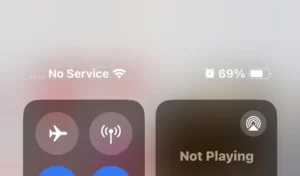
Brak zasięgu w iPhone to jedna z częstszych usterek zgłaszanych w serwisie. Objaw jest prosty: telefon pokazuje komunikat „Brak sieci”„Szukam…”, albo widzisz 0 kresek sygnału, mimo że karta SIM działa w innym urządzeniu. W praktyce przyczyną może być zarówno problem z ustawieniami, jak i usterka sprzętowa – najczęściej związana z anteną lub basebandem.


TL;DR

• iPhone bez zasięgu najczęściej ma problem z anteną lub układem baseband
• jeśli po włączeniu trybu samolotowego zasięg wraca – możliwa jest usterka modułu sieci
• komunikat „Brak sieci” lub „Szukam…” może wskazywać na uszkodzenie płyty głównej
• najpierw sprawdź ustawienia sieci i kartę SIM
• jeśli problem wraca – potrzebna jest diagnostyka.


Najczęstsze objawy braku zasięgu w iPhone

Problem z siecią w iPhone może wyglądać na kilka sposobów:

• brak kresek sygnału mimo wykrytej sieci 5G / LTE
• komunikat „Brak sieci”
• telefon ciągle pokazuje „Szukam…”
• zasięg wraca dopiero po włączeniu trybu samolotowego
• karta SIM działa w innym telefonie, ale nie w tym iPhonie

Czasami telefon pokazuje 5G lub LTE bez kresek, a dopiero po włączeniu i wyłączeniu trybu samolotowego pojawia się normalny zasięg. To bardzo typowy objaw problemów z komunikacją między modemem a anteną.


Co oznacza brak zasięgu w iPhone?

W iPhonie za komunikację z siecią odpowiada kilka elementów:

Element Funkcja Objaw awarii
Antena GSM odbiera sygnał operatora słaby lub brak zasięgu
Baseband (modem) obsługuje komunikację sieciową „Brak sieci”
Czytnik SIM kontakt z kartą SIM brak wykrycia karty
Układ RF wzmacnia sygnał niestabilny zasięg

W wielu modelach – np. iPhone 11, 12 czy 13 – zdarzają się mikropęknięcia lutów w sekcji modemu. Wtedy telefon widzi kartę SIM, ale nie potrafi utrzymać stabilnego połączenia z siecią.


Jak sprawdzić, czy to problem z ustawieniami

Zanim uznasz, że telefon jest uszkodzony, warto wykonać kilka prostych kroków.

1. Włącz i wyłącz tryb samolotowy

Często resetuje połączenie z siecią operatora.

2. Sprawdź kartę SIM

Włóż kartę do innego telefonu. Jeśli działa – problem leży w iPhonie.

3. Zrestartuj telefon

Brzmi banalnie, ale czasami pomaga przy błędach oprogramowania.


Kiedy brak zasięgu oznacza usterkę sprzętową

Jeżeli po tych krokach problem nadal występuje, przyczyną jest najczęściej elektronika telefonu.

Typowe scenariusze:

• uszkodzona antena po upadku
• zalanie telefonu i korozja toru RF
• uszkodzenie układu baseband
• przerwane linie sygnałowe na płycie głównej

Naprawa w takim przypadku polega na mikrolutowaniu płyty głównej lub wymianie elementów toru sieci.


Ile kosztuje naprawa braku zasięgu w iPhone

Koszt zależy od przyczyny problemu.

Rodzaj naprawy Orientacyjny koszt Czas
wymiana anteny od 150 zł 1–2 h
naprawa czytnika SIM od 200 zł 1–2 h
naprawa baseband / płyty 300–700 zł 1–3 dni

Aktualny cennik napraw iPhone możesz sprawdzić tutaj:
https://idoctor.com.pl/cennik-lodz


Gdzie naprawić iPhone bez zasięgu

Jeśli telefon nie łapie sieci, warto zrobić profesjonalną diagnostykę. W iDoctor wykonujemy naprawy elektroniki iPhone, w tym problemy z anteną, modemem i układami RF.

Jeśli jesteś w KrakowieWarszawiePoznaniu lub Łodzi, możesz przynieść urządzenie bezpośrednio do serwisu.
Obsługujemy też naprawy wysyłkowe z całej Polski.

Serwisy iDoctor:
Kraków – https://idoctor.com.pl/serwis-iphone-krakow
Warszawa – https://idoctor.com.pl/serwis-iphone-warszawa
Łódź – https://idoctor.com.pl/serwis-iphone-lodz
Poznań – https://idoctor.com.pl/serwis-iphone-poznan

Kontakt:
https://idoctor.com.pl/firma/kontakt


Najczęściej zadawane pytania

Dlaczego iPhone pokazuje 5G, ale nie ma zasięgu?

Najczęściej oznacza to problem z komunikacją między modemem a anteną. Telefon widzi sieć operatora, ale nie potrafi utrzymać stabilnego sygnału. W wielu przypadkach pomaga reset telefonu, jednak jeśli objaw wraca – potrzebna jest diagnostyka elektroniki.

Czy brak zasięgu w iPhone może być winą aktualizacji iOS?

Tak, ale zdarza się to rzadko. Aktualizacja może uszkodzić konfigurację sieci lub ustawienia operatora. Dlatego warto najpierw wykonać reset ustawień sieci. Jeśli problem pozostaje, zwykle przyczyną jest usterka sprzętowa.

Czy wymiana karty SIM rozwiązuje problem braku zasięgu?

Czasami tak. Uszkodzona lub stara karta SIM może powodować problemy z logowaniem do sieci. Jeśli jednak karta działa w innym telefonie, przyczyną jest najczęściej iPhone – np. uszkodzona antena lub czytnik SIM.

Czy brak zasięgu oznacza uszkodzoną płytę główną?

Nie zawsze. Często winna jest antena lub czytnik SIM. Jednak w niektórych modelach iPhone zdarzają się uszkodzenia układu baseband na płycie głównej. Wtedy telefon pokazuje komunikat „Brak sieci” lub „Szukam…”.


Potrzebujesz diagnozy?

Jeśli Twój iPhone nie ma zasięgu, najlepiej zacząć od szybkiej diagnostyki. W wielu przypadkach problem da się naprawić tego samego dnia.

👉 Skontaktuj się z nami lub sprawdź koszt naprawy:
https://idoctor.com.pl/firma/kontakt

WhatsApp na iPhone – jak zrobić backup i odzyskać czaty?

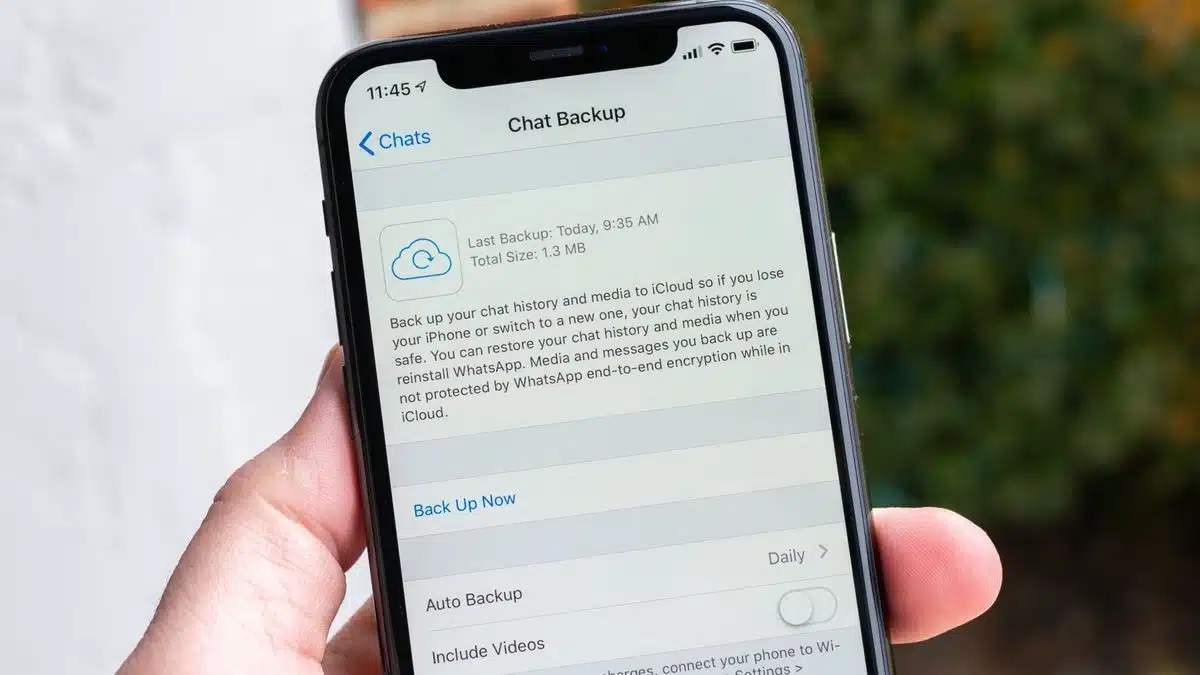
Kopia WhatsApp iPhone to jedyny sposób, aby odzyskać rozmowy po resecie telefonu, zmianie urządzenia albo przypadkowym usunięciu aplikacji. Jeśli wcześniej włączysz backup w iCloud, przywrócisz czaty w kilka minut. Natomiast jeżeli kopii nie było, system nie pozwoli odzyskać wiadomości, ponieważ iOS przechowuje je w zaszyfrowanej przestrzeni aplikacji.


TL;DR

  • WhatsApp na iPhonie zapisuje czaty wyłącznie w iCloud.
  • Jeśli backup istnieje, odzyskasz rozmowy po reinstalacji aplikacji.
  • Jeśli nie było kopii, czatów nie da się przywrócić.
  • Zmiana Apple ID lub numeru często blokuje przywracanie.
  • Dlatego zawsze sprawdzaj datę ostatniego backupu.

Co oznacza kopia WhatsApp iPhone?

Kopia zapasowa WhatsApp to zapis rozmów przechowywany w iCloud Drive. Nie jest to to samo co pełny backup iPhone’a, ponieważ aplikacja tworzy własne archiwum czatów.

Backup zawiera:

  • wiadomości tekstowe,
  • zdjęcia i wideo (jeśli włączysz opcję),
  • nagrania głosowe,
  • historię grup.

Natomiast nie zawiera:

  • wiadomości usuniętych przed wykonaniem kopii,
  • danych z innego Apple ID,
  • rozmów zapisanych po ostatnim backupie.

Dlatego data kopii ma kluczowe znaczenie.


Jak sprawdzić, czy istnieje kopia WhatsApp iPhone?

Najpierw otwórz aplikację, a następnie przejdź do:

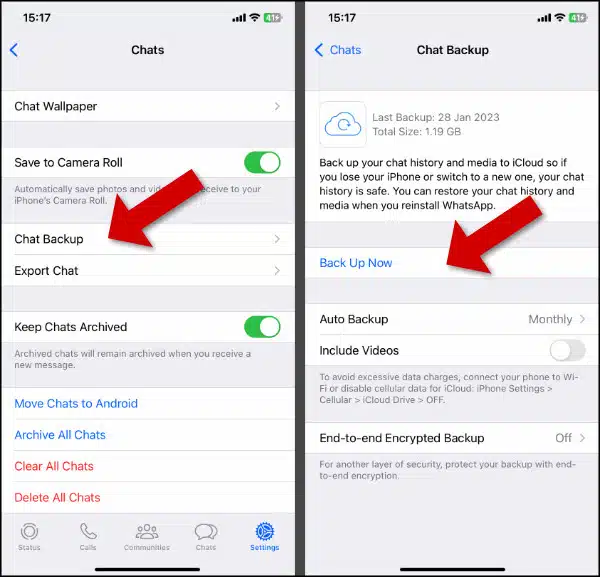
WhatsApp → Ustawienia → Czaty → Archiwum czatów

Sprawdź:

  1. Datę ostatniego backupu.
  2. Rozmiar pliku.
  3. Czy włączony jest automatyczny zapis.

Jeśli kopia ma kilka miesięcy, odzyskasz tylko starsze rozmowy. Z kolei nowsze wiadomości przepadną, ponieważ system ich nie zapisał.


Jak zrobić kopię zapasową WhatsApp na iPhonie?

Aby wykonać backup poprawnie, wykonaj te kroki w odpowiedniej kolejności.

Krok 1 – sprawdź iCloud

Wejdź w:
Ustawienia → Apple ID → iCloud

Następnie:

  • włącz iCloud Drive,
  • upewnij się, że WhatsApp jest aktywny na liście aplikacji.

Jeśli iCloud Drive pozostaje wyłączony, backup nie zapisze się, nawet jeśli klikniesz „Utwórz backup”.


Krok 2 – wykonaj backup w WhatsApp

Otwórz:
WhatsApp → Ustawienia → Czaty → Archiwum czatów

Następnie kliknij „Utwórz backup teraz”.

Dodatkowo ustaw automatyczny backup codzienny, ponieważ dzięki temu unikniesz utraty danych w przyszłości.


Jak odzyskać czaty WhatsApp na iPhonie?

Jeśli czaty zniknęły, ale backup istnieje, możesz je przywrócić w kilku krokach.

  1. Usuń aplikację WhatsApp.
  2. Zainstaluj ją ponownie z App Store.
  3. Zaloguj się na ten sam numer telefonu.
  4. Po weryfikacji wybierz „Przywróć historię czatów”.

Jeżeli komunikat się nie pojawia, oznacza to najczęściej jedną z trzech rzeczy:

  • logujesz się na inne Apple ID,
  • używasz innego numeru,
  • backup w iCloud nie istnieje.

Dlatego najpierw sprawdź konto iCloud, a dopiero potem reinstaluj aplikację.


Dlaczego czaty WhatsApp znikają?

Najczęstsze powody są bardzo konkretne.

PrzyczynaCo się dziejeCzy odzyskasz dane?
Reset telefonuUsunięcie aplikacji bez backupu❌ Nie
Nowy iPhoneLogowanie na inne Apple ID⚠️ Tak, po zalogowaniu na stare
Zmiana numeruRejestracja nowego konta⚠️ Jeśli nie użyto opcji „Zmień numer”
Brak miejsca w iCloudBackup nie zapisuje się❌ Nie
Wyłączony iCloud DriveArchiwum nie tworzy się❌ Nie

Jak widać, problem prawie zawsze wynika z braku kopii zapasowej, a nie z awarii aplikacji.


Czy można odzyskać czaty WhatsApp bez backupu?

Nie.

System iOS izoluje dane aplikacji i szyfruje je sprzętowo. W praktyce oznacza to, że nawet specjalistyczne oprogramowanie nie odczyta bazy danych bez wcześniejszej kopii w iCloud.

Dlatego, zanim zresetujesz telefon albo zmienisz urządzenie, najpierw sprawdź datę ostatniego backupu. To zajmuje minutę, a może uratować lata rozmów.


Najczęściej zadawane pytania

Czy kopia WhatsApp iPhone zapisuje się automatycznie?

Tak, ale tylko jeśli włączysz automatyczny backup w ustawieniach aplikacji. W przeciwnym razie WhatsApp nie zapisuje rozmów w iCloud, dlatego po reinstalacji nie przywrócisz historii czatów.


Czy zmiana Apple ID usuwa historię WhatsApp?

Tak, ponieważ backup przypisany jest do konkretnego Apple ID. Jeśli zalogujesz się na inne konto iCloud, system nie zobaczy wcześniejszej kopii zapasowej WhatsApp.


Czy zmiana numeru telefonu powoduje utratę czatów?

Nie, o ile użyjesz funkcji „Zmień numer” w ustawieniach aplikacji. Jeśli jednak zarejestrujesz nowe konto, WhatsApp nie przypisze do niego starej historii rozmów.


Ile miejsca w iCloud potrzebuje kopia WhatsApp?

To zależy od ilości zdjęć i wideo. Zwykle backup zajmuje od kilkuset MB do kilku GB, dlatego brak wolnego miejsca w iCloud często blokuje tworzenie kopii zapasowej.

Uszkodzony aparat w iPhone drży i nie ostrzy – co robić?

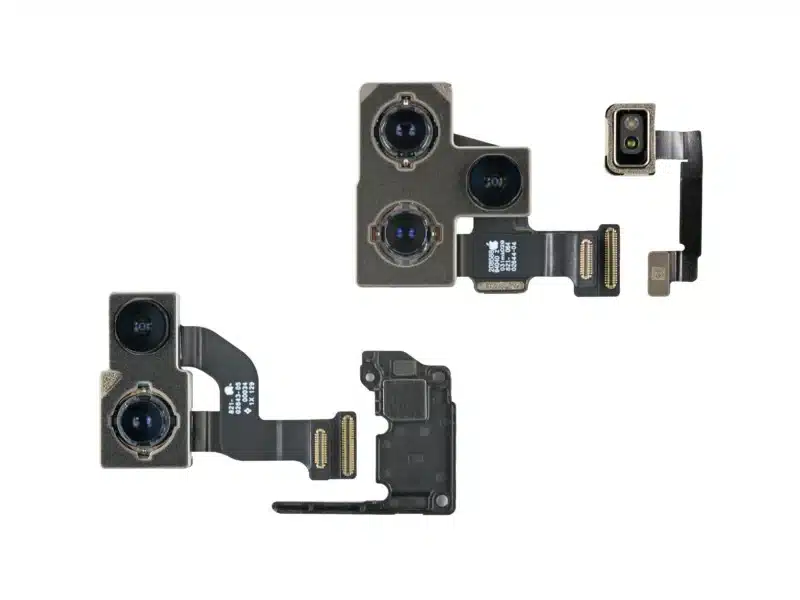
Problem z drżeniem obrazu i brakiem ostrości w iPhone najczęściej wynika z mechanicznego uszkodzenia stabilizacji optycznej OIS (Optical Image Stabilization). Jeśli moduł kamery wydaje brzęczący dźwięk, a obraz „pływa” nawet przy stabilnym trzymaniu telefonu, prawdopodobnie doszło do pęknięcia mikroskopijnych drucików sterujących cewką magnetyczną. W serwisie iDoctor diagnozujemy takie usterki w 15 minut, a profesjonalna wymiana aparatu trwa zazwyczaj od 40 do 90 minut, przywracając pełną sprawność autofocusa i stabilizacji.

Kluczowe fakty o awarii aparatu:

  • Główna przyczyna: Uszkodzenie mechaniczne OIS przez wibracje o wysokiej częstotliwości (np. uchwyty motocyklowe).
  • Objawy: Charakterystyczne brzęczenie z okolic wyspy aparatów, brak możliwości złapania ostrości na obiektach (szczególnie w trybie 1x).
  • Rozwiązanie: W 95% przypadków konieczna jest wymiana całego modułu tylnej kamery na nowy.
  • Czas naprawy: Realizacja w punktach stacjonarnych iDoctor zajmuje średnio 60 minut.

Dlaczego aparat w iPhone drży i nie łapie ostrości?

Współczesne modele iPhone (od serii 6 Plus wzwyż) posiadają zaawansowany system stabilizacji obrazu. Co to jest OIS w iPhone? To system wykorzystujący żyroskop i cewki elektromagnetyczne, które fizycznie poruszają soczewką z częstotliwością do 1000 razy na sekundę, aby zniwelować drgania ręki. Gdy ten mechanizm zostanie fizycznie przeciążony, soczewka wpada w niekontrolowany rezonans.

Typowe objawy uszkodzenia modułu kamery:

  1. Rezonans magnetyczny: Widoczne drżenie podglądu, którego nie da się zatrzymać programowo.
  2. Błąd Focusa: Soczewka blokuje się w jednej pozycji (zazwyczaj do zdjęć makro), uniemożliwiając ostrzenie na dystans powyżej 50 cm.
  3. Wpływ wibracji: Apple oficjalnie potwierdziło, że silniki motocyklowe o dużej mocy generują drgania niszczące moduły OIS w iPhone.
  4. Komunikat o części: W nowszych modelach (seria 12 i nowsze) po wymianie może pojawić się komunikat o „Nieznanej części”, dlatego kluczowy jest montaż podzespołów klasy Premium.

Porównanie: Uszkodzenie OIS a błąd oprogramowania

Cecha usterki Awaria mechaniczna (OIS) Błąd systemu iOS
Dźwięk z obudowy Słyszalne brzęczenie/syczenie Brak dźwięków mechanicznych
Zachowanie obrazu Fizyczne falowanie i „skakanie” Statyczne rozmycie (brak ostrości)
Hard Reset Nie rozwiązuje problemu Często przywraca sprawność
Metoda naprawy Wymiana modułu w iDoctor Aktualizacja iOS / Tryb DFU

Jak naprawić aparat w iPhone krok po kroku?

Jeśli Twój aparat w iPhone nie ostrzy lub obraz drży, procedura serwisowa wygląda następująco:

  1. Weryfikacja magnetyczna: Sprawdzenie, czy przyłożenie silnego magnesu do obudowy (test diagnostyczny) tymczasowo uspokaja drgania soczewki.
  2. Otwarcie urządzenia: Demontaż ekranu przy zachowaniu uszczelki wodoodpornej (tzw. wklejki).
  3. Wymiana modułu iSight: Odpięcie taśm sygnałowych i montaż nowego, skalibrowanego fabrycznie aparatu.
  4. Testy końcowe: Sprawdzenie głębi ostrości, działania LiDAR (w modelach Pro) oraz stabilizacji cyfrowej.

Profesjonalna wymiana aparatu w iDoctor

Jeśli Twoje urządzenie nadal nie łapie ostrości, zapraszamy na profesjonalną usługę serwisową. W iDoctor wymieniamy uszkodzone moduły aparatów we wszystkich modelach iPhone, dbając o zachowanie szczelności obudowy i pełnej funkcjonalności Face ID.

Prowadzimy serwisy stacjonarne, więc jeśli jesteś w Krakowie, Poznaniu, Warszawie lub Łodzi, możesz przynieść urządzenie osobiście. Dla klientów z pozostałych części Polski oferujemy bezpieczną naprawę wysyłkową.

  • Sprawdź szczegóły w naszym Cenniku.
  • Odwiedź naszą stronę Kontaktu

Najczęściej zadawane pytania (FAQ)

Czy można naprawić drżący aparat bez wymiany całego modułu?

W większości przypadków naprawa samej cewki OIS jest niemożliwa, ponieważ jest to element hermetycznie zamknięty. Próby czyszczenia soczewek lub „prostowania” mechanizmu rzadko przynoszą trwały efekt. Najskuteczniejszą i najbardziej opłacalną metodą jest pełna wymiana modułu tylnej kamery na nową część, co gwarantuje powrót do fabrycznych parametrów zdjęć.

Ile kosztuje naprawa aparatu w iPhone, gdy nie łapie ostrości?

Koszt wymiany zależy od modelu urządzenia. W starszych wersjach (np. iPhone 8 czy SE) ceny zaczynają się od około 200–300 zł. W przypadku najnowszych modeli z serii Pro, gdzie aparat składa się z trzech zaawansowanych obiektywów, koszt jest wyższy. Dokładne stawki znajdziesz w naszym cenniku.

Czy po wymianie aparatu w iDoctor zdjęcia będą tak samo dobre?

Tak, w iDoctor stosujemy wyłącznie oryginalne aparaty. Po naprawie aparat zachowuje pełną funkcjonalność trybu portretowego, trybu nocnego oraz stabilizacji wideo 4K przy 60 kl./s.

Jak sprawdzić, czy AirPods są oryginalne?

Rynek akcesoriów premium jest zalany podróbkami typu „Super Copy”, które na pierwszy rzut oka potrafią zmylić nawet doświadczonych użytkowników. Kupując słuchawki z nieoficjalnego źródła, ryzykujesz nie tylko utratę pieniędzy, ale także narażasz swój słuch na kontakt z głośnikami o nieatestowanych parametrach. Jako certyfikowani technicy sieci iDoctor, przygotowaliśmy najbardziej szczegółowy przewodnik, który pomoże Ci odróżnić autentyczne AirPods od tanich imitacji.

Ekspresowa weryfikacja autentyczności

  • Weryfikacja ceny: Oryginały rzadko kosztują mniej niż 80% ceny rynkowej.
  • Sprawdzenie numeru seryjnego: Tylko na oficjalnej stronie checkcoverage.apple.com.
  • Test funkcji systemowych: Podróbki często zawodzą przy przełączaniu urządzeń i w trybie „Znajdź mój”.
  • Jakość materiałów: Szukaj metalowych zawiasów i idealnie spasowanych portów ładowania.

Cena AirPods w 2026 roku – kiedy oferta to pułapka?

Cena jest najskuteczniejszym filtrem. Apple utrzymuje stabilną politykę cenową, a marże dystrybutorów są na tyle niskie, że „okazje” rzędu -50% po prostu nie istnieją w legalnym obrocie nowym sprzętem.


Aktualny cennik rynkowy (Luty 2026):

Model AirPods Cena w oficjalnej dystrybucji „Czerwona flaga” (podejrzana cena)
AirPods (4. generacji) 649 zł – 849 zł poniżej 450 zł
AirPods Pro (2. gen z USB-C) 1149 zł – 1299 zł poniżej 700 zł
AirPods Max (2. generacja) 2499 zł – 2799 zł poniżej 1500 zł

Jeśli znajdziesz ogłoszenie na popularnych portalach aukcyjnych z ceną znacznie odbiegającą od powyższych widełek, niemal na pewno masz do czynienia z produktem nieoryginalnym. W iDoctor często spotykamy klientów, którzy kupili „oryginały z nadwyżek magazynowych” – w 99% przypadków są to kopie niskiej jakości.

1. Weryfikacja numeru seryjnego (Serial Number)

Przede wszystkim należy zacząć od sprawdzenia unikalnego identyfikatora urządzenia. Jest to podstawowy krok w procesie weryfikacji, który jednak wymaga od użytkownika sporej czujności. Numer seryjny możesz odnaleźć w kilku miejscach, takich jak:

  • Po pierwsze: Na oryginalnej naklejce znajdującej się na pudełku.
  • Po drugie: Na wewnętrznej stronie klapki etui ładującego (wygrawerowany drobnym drukiem).
  • A co najważniejsze: W samych ustawieniach iPhone’a, przechodząc ścieżkę: Ustawienia -> Bluetooth -> (i) przy nazwie AirPods.

Warto jednak pamiętać o ważnej uwadze eksperta: Fałszerze coraz częściej kopiują numery seryjne z autentycznych, już sprzedanych słuchawek. W konsekwencji, jeśli oficjalna strona Apple informuje, że gwarancja już wygasła lub data zakupu nie została zweryfikowana dla rzekomo „nowego” produktu, to bez wątpienia masz do czynienia z oszustwem. Dodatkowo należy sprawdzić, czy każda słuchawka (w modelach Pro oraz 3. i 4. generacji) posiada swój własny, odrębny numer, który musi pokrywać się z danymi wyświetlanymi w systemie iOS.

2. Detale konstrukcyjne – gdzie oszczędzają fałszerze?

Produkty Apple słyną z tego, że są projektowane z dokładnością do mikronów. Z kolei podróbki, mimo że na pierwszy rzut oka wyglądają niemal identycznie, zazwyczaj posiadają wyraźne defekty produkcyjne wynikające z cięcia kosztów.

Obudowa i etui (MagSafe Case):

  • Zawias: W oryginalnym produkcie jest on wykonany z wysokiej jakości metalu, dzięki czemu jest idealnie płaski i stawia szlachetny opór przy otwieraniu. Natomiast w podróbkach element ten często okazuje się plastikowy (jedynie pomalowany srebrną farbą), co w efekcie powoduje wyczuwalne luzy i skrzypienie.
  • Port ładowania: W autentycznych słuchawkach złącze USB-C lub Lightning jest osadzone w obudowie idealnie symetrycznie. Co więcej, metalowy pierścień wokół niego jest wyjątkowo cienki i precyzyjnie wycięty.
  • Dioda LED: W oryginale dioda spoczywa za mikroskopijnym, niemal niewidocznym otworem, emitując czyste, punktowe światło. Zupełnie inaczej wygląda to w kopiach, gdzie tani plastik wokół diody często „prześwituje”, co daje efekt niskiej jakości zabawki.

Słuchawki:

  • Maskownice (Grile): Oryginalne AirPods wyposażone są w maskownice głośników wykonane z trwałej, metalowej siatki, która licuje się z obudową. Z drugiej strony, producenci falsyfikatów często stosują zwykły materiał lub miękki plastik, który pod wpływem dotyku łatwo się odkształca.
  • Czujniki zbliżeniowe: Prawdziwe słuchawki posiadają zaawansowane czujniki wykrywające kontakt ze skórą (In-Ear Detection). Tymczasem w tanich kopiach czujniki te są po prostu namalowanymi czarnymi kropkami, które nie pełnią żadnej funkcji technicznej.

3. Funkcje inteligentne i integracja z ekosystemem

To tutaj najczęściej „wykładają się” nawet najlepsze podróbki. Oryginalny czip (H1 lub H2) zapewnia funkcje, których nie da się w pełni podrobić:

  • Aktywna Redukcja Szumów (ANC) i Kontakt: W modelach Pro podróbki często wyświetlają te opcje w menu, ale po ich włączeniu nic się nie zmienia lub słychać jedynie cichy szum. Prawdziwe ANC w AirPods Pro odcina otoczenie niemal całkowicie.
  • Dźwięk Przestrzenny (Spatial Audio): Oryginały reagują na ruch Twojej głowy, zmieniając kierunek dźwięku. Podróbki zazwyczaj nie posiadają żyroskopów pozwalających na tę funkcję.
  • Precyzyjne znajdowanie: Dzięki czipowi U1/U2, oryginalne etui AirPods Pro 2 można zlokalizować z dokładnością do centymetrów w aplikacji „Znajdź”. Podróbki pokazują jedynie ostatnią znaną lokalizację GPS.

Najczęściej zadawane pytania (FAQ)

Czy iDoctor może potwierdzić oryginalność moich słuchawek?

Tak, w naszych serwisach w miastach Kraków, Warszawa, Poznań i Łódź wykonujemy profesjonalną weryfikację sprzętu. Często dopiero po podłączeniu do narzędzi diagnostycznych widać różnice w raportowaniu prądu i wersji oprogramowania układowego.

Czy oprogramowanie AirPods można zaktualizować w podróbkach?

Nie. Oryginalne AirPods aktualizują się automatycznie po podłączeniu do ładowania w pobliżu iPhone’a. Podróbki mają „zamrożoną” wersję softu, która udaje nową, ale nigdy nie pobierze realnych poprawek od Apple.

Co jeśli moje AirPods grają ciszej w jednej słuchawce?

Zanim uznasz je za uszkodzone lub nieoryginalne, zapraszamy na profesjonalne czyszczenie. W iDoctor przywracamy drożność siatek ochronnych, co często rozwiązuje problem bez konieczności kosztownej naprawy.


Profesjonalny serwis Apple iDoctor – Twoje wsparcie w świecie technologii

Jeśli po lekturze tego poradnika masz wątpliwości co do swoich słuchawek lub Twoje oryginalne AirPods wymagają serwisu – jesteśmy do Twojej dyspozycji. Nasze punkty stacjonarne to miejsca, gdzie pasja do technologii spotyka się z ekspercką wiedzą:

  • Warszawa, Kraków, Łódź, Poznań – zapraszamy na diagnozę.

Potrzebujesz naprawy lub sprawdzenia sprzętu?

Nasi technicy czekają, by pomóc Twojemu urządzeniu wrócić do pełnej formy. Niezależnie od usterki, gwarantujemy najwyższą jakość części i krótki czas realizacji.

👉 Potrzebujesz naprawy? Skontaktuj się z iDoctor i umów diagnozę swojego sprzętu!

Najlepsze ustawienia aparatu iPhone

Aparaty w iPhone’ach od serii 14 wzwyż to potężne narzędzia, które jednak prosto z pudełka nie zawsze wykorzystują 100% swojego potencjału. Jako specjaliści z iDoctor często spotykamy się z pytaniami, dlaczego zdjęcia „nie wyglądają jak z reklamy”. Odpowiedź zazwyczaj tkwi w ukrytych funkcjach systemowych. Poniżej przedstawiamy konfigurację, która wyciśnie maksimum z Twojego obiektywu.

Ekspresowa konfiguracja aparatu

  • Formaty: Włącz Apple ProRAW dla 48 MP (modele Pro).
  • Wideo: Ustaw 4K przy 30 lub 60 fps (format High Efficiency).
  • Funkcje: Aktywuj „Grupuj serie” oraz „Pokazuj makro”.
  • Kadr: Włącz „Siatkę” i „Poziomicę”, aby uniknąć krzywych zdjęć.

1. Konfiguracja formatów – postaw na pełną rozdzielczość

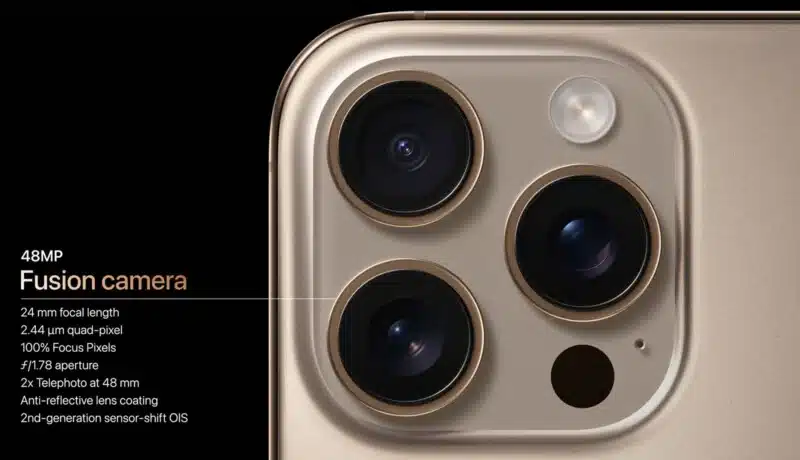
Przede wszystkim należy zrozumieć, że iPhone’y od serii 14 Pro posiadają matryce 48 MP, ale standardowo wykonują zdjęcia w 12 MP, aby oszczędzać miejsce. W konsekwencji, tracisz ogromną ilość szczegółów.

Jak to zmienić? Przejdź do: Ustawienia -> Aparat -> FormatyPo pierwsze, upewnij się, że masz zaznaczony tryb „Najbardziej efektywny”. Po drugie, aktywuj funkcję „ProRAW i sterowanie rozdzielczością”. Co więcej, w modelach Pro wybierz format „ProRAW Max (do 48 MP)”, a w modelach standardowych (15 i 16) ustaw „Domyślne zdjęcie” na 24 MP. Dzięki temu Twoje fotografie zyskają niesamowitą ostrość przy kadrowaniu.

2. Funkcje inteligentne i technika kadrowania

iPhone’y oferują zaawansowane wsparcie programowe, które jednak domyślnie bywa wyłączone. Z kolei ich aktywacja drastycznie poprawia estetykę ujęć.

  • Siatka i Poziomica: W menu aparatu aktywuj obie te funkcje. W rezultacie Twoje zdjęcia będą miały idealny balans, a horyzont zawsze pozostanie prosty.
  • Style fotograficzne: Zamiast nakładać filtry po fakcie, wybierz swój ulubiony styl (np. „Żywy” lub „Bogaty kontrast”) bezpośrednio w ustawieniach. Warto zaznaczyć, że style Apple zmieniają parametry na poziomie procesora obrazu, co wygląda znacznie naturalniej niż zwykły filtr.
  • Korekta obiektywu: Ta funkcja jest niezbędna przy zdjęciach z aparatu ultraszerokokątnego. Dzięki niej system automatycznie koryguje zniekształcenia na brzegach kadru, co sprawia, że budynki i twarze wyglądają naturalnie.

3. Profesjonalne ustawienia wideo

iPhone jest uznawany za najlepszy smartfon do filmowania. Niemniej jednak, aby uzyskać kinowy efekt, warto zmienić domyślne parametry nagrywania.

  • Klatkaż: Ustaw 4K przy 24 fps dla uzyskania filmowego wyglądu (Cinematic look) lub 4K przy 60 fps dla idealnej płynności.
  • Tryb filmowy (Cinematic Mode): Od serii 14 obsługuje on rozdzielczość 4K. Dodatkowo, pamiętaj o funkcji „Blokuj aparat”, aby system nie przełączał obiektywów w trakcie nagrywania, co mogłoby powodować irytujące skoki obrazu.
  • Wideo ProRes: Jeśli posiadasz model Pro i zajmujesz się obróbką, włącz ProRes. Pamiętaj jednak, że pliki te zajmują gigantyczną ilość miejsca – jedna minuta może ważyć kilka gigabajtów.

Dlaczego aparat w Twoim iPhone może działać gorzej?

Czasami mimo idealnych ustawień, zdjęcia wychodzą rozmazane lub aparat nie może złapać ostrości. Jako technicy iDoctor zauważamy, że najczęstszymi przyczynami są:

  1. Zabrudzenie soczewek od wewnątrz: Pył, który dostał się pod obiektyw.
  2. Uszkodzenie stabilizacji (OIS): Często zdarza się po zamontowaniu iPhone’a na uchwycie motocyklowym bez redukcji drgań.
  3. Pęknięte szkło aparatu: Nawet mikrorysa może powodować brzydkie flary pod światło.

W naszych punktach w Warszawie, Krakowie, Poznaniu i Łodzi wykonujemy profesjonalne czyszczenie i wymianę modułów aparatu, przywracając fabryczną jakość zdjęć.


Najczęściej zadawane pytania (FAQ)

Czy ustawienia aparatu iPhone 14 różnią się od iPhone 16?

Podstawowa struktura menu jest podobna, jednak nowsze modele (15 i 16) posiadają dodatkowe opcje, takie jak domyślne 24 MP oraz zaawansowaną kontrolę punktu ostrości w trybie Portret już po zrobieniu zdjęcia.

Dlaczego mój iPhone sam przełącza się w tryb makro?

To funkcja „Automatyczne makro”. Jeśli jednak Ci to przeszkadza, możesz włączyć „Sterowanie makro” w ustawieniach, co pozwoli na ręczne wyłączanie tej opcji ikonką kwiatka bezpośrednio na ekranie aparatu

Czy iDoctor naprawia aparaty w iPhone?

Tak. Specjalizujemy się w naprawach mechanicznych aparatów oraz usuwaniu kurzu spod szkiełek obiektywu w miastach: Kraków, Poznań, Warszawa, Łódź.


Potrzebujesz naprawy lub sprawdzenia sprzętu? Jeśli Twój aparat nie działa tak, jak powinien, nasi technicy przeprowadzą błyskawiczną diagnostykę. Zapraszamy do naszych salonów lub do skorzystania z naprawy wysyłkowej.

👉 Potrzebujesz naprawy? Skontaktuj się z iDoctor i umów diagnozę swojego sprzętu!